Cài đặt và cập nhật
Tải bộ cài cho Windows, macOS, Linux; cách qua cảnh báo SmartScreen/Gatekeeper; app tự tải và cài bản mới khi mở.
Làm gì
Tải bộ cài NextCore Browser cho Windows, macOS hoặc Linux, qua màn cảnh báo ở lần cài đầu, rồi để app tự tải và cài bản mới mỗi khi mở. Cài xong thì Đăng nhập tài khoản NextCore.
Tải về
Tải bản mới nhất ở homestaynextcore.org/nextcore-browser. Trang tự nhận hệ điều hành của bạn, ghi số bản, ngày phát hành, dung lượng và mã SHA-512 để đối chiếu.
Đường tải cố định (luôn trỏ tới bản mới nhất, dùng được trong script):
| Tệp | Đường dẫn |
|---|---|
| Windows, bộ cài | https:/ |
| Windows, Portable | https:/ |
| macOS Apple Silicon / Intel | …/ · …/ (khi có bản) |
| Linux AppImage / .deb | …/ · …/ (khi có bản) |
| Hệ điều hành | Tệp | Tự cập nhật |
|---|---|---|
| Windows 10/11 (64-bit) | NextCoreBrowser-Setup-<bản>.exe |
Có |
| Windows, không cần cài | NextCoreBrowser-Portable-<bản>.exe |
Không, tải bản mới bằng tay |
| macOS Apple Silicon (M1–M4) | NextCoreBrowser-<bản>-mac-arm64.dmg |
Có, khi app nằm trong Applications |
| macOS Intel | NextCoreBrowser-<bản>-mac-x64.dmg |
Có, khi app nằm trong Applications |
| Linux (đa số bản phân phối) | NextCoreBrowser-<bản>-linux-x86_64.AppImage |
Có |
| Ubuntu / Debian | NextCoreBrowser-<bản>-linux-amd64.deb |
Không, cài lại tệp .deb mới |
Windows
- Tải
NextCoreBrowser-Setup-<bản>.exerồi mở. - Nếu hiện màn xanh “Windows bảo vệ máy tính của bạn”: bấm Thông tin bổ sung → Chạy dù thế nào đi nữa.
- Chọn thư mục cài (mặc định trong thư mục người dùng, không cần quyền quản trị) → Cài đặt.
Lưu ý: Màn xanh xuất hiện vì bộ cài chưa có chữ ký số của nhà phát hành, không phải vì app có mã độc. Chỉ lần cài đầu gặp: các bản cập nhật app tự tải và cài, Windows không hỏi lại.
Cài bằng một dòng lệnh (máy farm)
Mở PowerShell rồi dán. Lệnh luôn lấy bản mới nhất, không phải sửa số bản. Tải bằng dòng lệnh thì Windows không gắn dấu “tải từ Internet” nên không hiện màn xanh:
curl.exe -L -o "$env:TEMP\ncb-setup.exe" https://homestaynextcore.org/downloads/nextcore-browser/moi-nhat/windows; & "$env:TEMP\ncb-setup.exe"Một máy chỉ chạy một app
Từ 0.3.184, mỗi máy chỉ chạy một NextCore Browser bản phát hành, kể cả khi bạn cài hai bản ở hai thư mục khác nhau. Mở thêm lần nữa thì cửa sổ đang chạy được đưa lên trước, kèm hộp báo «NextCore Browser {bản} đang chạy trên máy này». Bản Dev dùng để thử không bị tính.
Lần mở đầu tiên
Sau khi cài: Đăng nhập bằng tài khoản NextCore (hướng dẫn), rồi app hỏi nơi lưu dữ liệu (mặc định Documents\NextCore Browser), xem Thư mục dữ liệu.
macOS
- Mở tệp
.dmg, kéo NextCore Browser vào Applications. - Mở app từ Applications, không mở thẳng trong cửa sổ
.dmg. Lần đầu: chuột phải vào app → Mở → Mở. (Từ 0.3.183 bản Mac ký bằng chứng chỉ Apple Developer ID nhưng chưa qua bước công chứng của Apple, nên nhấp đúp thẳng vẫn bị Gatekeeper chặn ở lần mở đầu.) - Nếu báo “app bị hỏng”: mở Terminal, chạy
xattr -dr com.apple.quarantine "/rồi mở lại.Applications/ NextCore Browser.app"
Từ bản 0.3.98, app trên macOS tự tải và thay bản mới như Windows, với điều kiện app nằm ở thư mục ghi được (thường là Applications). App không tự cài được và chỉ hiện nút Tải bản X (mở trang tải về) trong ba trường hợp:
| Rê chuột lên nút ↻ ở chân app thấy | Làm gì |
|---|---|
| “App đang chạy thẳng từ đĩa cài (dmg)” | Kéo app vào Applications rồi mở lại |
| “macOS đang chạy app ở chỗ tạm (chưa kéo vào Applications)” | Kéo app vào Applications rồi mở lại |
| “Không ghi được vào …” | Cài tay bằng tệp .dmg mới |
Từ 0.3.174, bản Mac không ký bằng chứng chỉ Apple Developer ID không còn bật hộp thoại Keychain «NextCore Browser Safe Storage» đòi mật khẩu máy sau mỗi lần cập nhật. Máy từng chạy 0.3.172 hoặc 0.3.173 có thể phải đăng nhập NextCore lại một lần sau khi lên 0.3.174.
Linux
- AppImage:
chmod +x NextCoreBrowser-*.AppImagerồi chạy. Tự cập nhật được. - .deb:
sudo apt install ./. Bản .deb không tự cập nhật, tải tệp .deb mới khi có bản mới.NextCoreBrowser-*-linux-amd64.deb
Cập nhật
Khi mở app
Mỗi lần mở, app hỏi máy chủ bản mới trong tối đa 8 giây. Có bản mới thì app tự tải, cài và mở lại, bạn không phải bấm gì. Trong lúc đó cả cửa sổ là màn chờ Đang cập nhật NextCore Browser với ba bước: Tìm thấy bản X · Tải bản cập nhật (dung lượng, tốc độ, phần trăm) · Cài đặt và mở lại app. App tự đóng và mở lại sau khoảng 10–20 giây.
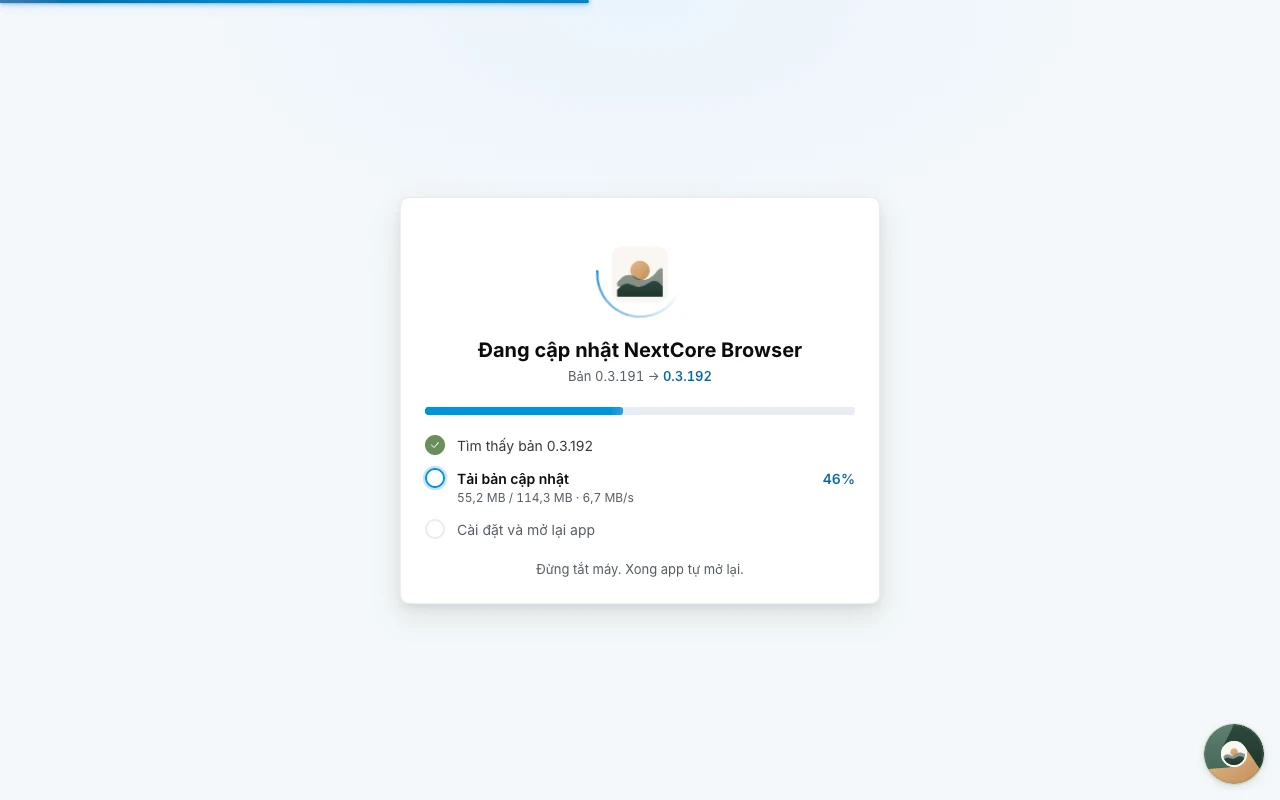
Tải hỏng thì màn chờ báo Chưa cập nhật được kèm lý do, có hai nút: Dùng bản X (vào app bằng bản đang có) và Thử lại.
Khi app đang mở
App kiểm bản mới 4 giờ một lần. Có bản mới thì góc phải chân app (cạnh số bản đang dùng) hiện nút Cập nhật X:
- Bấm nút: app chuyển sang màn chờ và tải bản mới (có phần trăm).
- App đóng các profile đang mở, cài đè, rồi tự mở lại.
- Mở lại xong, app báo “Đã cập nhật lên bản X”.
Trên Windows, từ 0.3.167, lúc app đóng để cài thì một cửa sổ nhỏ riêng hiện giữa màn hình và ở lại tới khi app mới mở lên, nên bạn không còn nhìn màn trống 15–20 giây. Cửa sổ đi qua ba bước: Đang cài, Đang mở lại, rồi tự đóng khi cửa sổ app mới đã hiện. Bản mới không mở được và app phải quay về bản cũ thì cửa sổ này báo lỗi kèm nút. Từ 0.3.172 macOS cũng có cửa sổ chờ này: nó mở trước khi app thoát để cài, giữ tiến độ Đang cài · Đang mở lại, tự đóng khi bản mới hiện; bản mới không lên trong 3 phút thì báo lỗi kèm nút Mở lại app. Linux chưa có cửa sổ này. Từ 0.3.182 cửa sổ chờ trên Windows vẽ lại: vòng tiến độ quanh logo, thanh tiến độ và bốn bước ngang có dấu ✓, theo giao diện sáng / tối của Windows; Windows 11 bo góc. Bản mới không lên thì cửa sổ báo lỗi kèm hai nút, Enter là Mở lại app, Esc là Đóng. Từ 0.3.175, trong lúc trình cài còn chép tệp (tối đa 150 giây sau khi cài xong, trần 10 phút), app không tự mở lại bản cũ chen ngang, tránh cài hỏng rồi phải lùi bản.
Mở lại đúng chỗ bạn đang làm
Từ 0.3.178, app cập nhật xong (hoặc bạn tắt rồi mở lại) thì về đúng màn trước đó thay cho màn QUẢN LÝ PROFILE: máy, tab và chế độ xem ở NEXTCORE TERMINAL, bản design, trang, bảng ở NEXTCORE DESIGN, trang con của AUTOMATIONS, trang đang mở trong CRM, SHEET, PMS. Cửa sổ app giữ cỡ, vị trí và trạng thái phóng to; màn hình cũ đã rút ra thì app phóng to trên màn còn lại. Màn hiện ra ngay ở khung đầu, không nháy qua màn mặc định. Mục đã bị xoá hay tab đã đóng thì app lùi về chỗ gần nhất còn có.
Tắt ở SETTINGS › Nhiều máy › Mở lại nơi tôi đã ở (mặc định bật).
Từ 0.3.173, app chỉ nhận bản cập nhật khi tệp mô tả bản mới trên kênh có chữ ký của NextCore khớp khoá nhúng sẵn trong app. Tệp thiếu chữ ký hoặc chữ ký sai thì app bỏ qua bản đó và giữ bản đang dùng.
Kiểm tay: bấm nút ↻ cạnh số bản ở chân app, hoặc SETTINGS › phần Cập nhật › Kiểm tra cập nhật. Phần này ghi Bản đang dùng, Trạng thái, Kiểm lần cuối.
Máy trạm tự cập nhật
Từ bản 0.3.160, máy trạm và máy chính (bản phát hành) kiểm kênh cập nhật 5 phút một lần và tự cài khi máy rảnh: không còn tab thợ nào đang làm. Máy trạm chờ rảnh quá 30 phút thì tạm không nhận tab mới cho tới khi cài xong. App cài xong tự mở lại; mở không lên sau khoảng 2,5 phút thì app tự cài lại bản trước và không thử lại bản lỗi đó nữa. Trạng thái cập nhật của từng máy (đang chờ rảnh, đã lùi bản) hiện trong NextCore Command.
Từ 0.3.172, khi NextCore Command đang bật, máy chính chờ agent theo dõi đội cho phép mới cài, để không cắt ngang việc các tab đang làm. Agent cho phép một lần cho đúng bản đang chờ; bản mới hơn lên kênh sau đó phải xin lại. Thẻ máy trong NEXTCORE TERMINAL hiện Lùi bản và Dọn tiến trình của từng máy.
App cũng tự dọn tiến trình thử nghiệm bỏ quên (bản Dev, trình duyệt kiểm thử, vitest, tsc…) mồ côi quá 2 phút khi RAM trống dưới 20 %. App bạn tự mở và bản phát hành không bị đụng tới.
Máy chính cũng nâng máy trạm từ xa: nút Cập nhật trên thẻ máy trạm, hoặc tự nâng khi bật Cài đặt › AI agent › Tự nâng máy trạm lên bản của máy chính (xem NEXTCORE TERMINAL › Cập nhật máy trạm từ máy chính). Sau mỗi lần cập nhật, app tự ghi lại mục Khởi động cùng Windows / macOS theo đường dẫn mới nên máy trạm vẫn tự bật khi khởi động lại máy (Trạm và nhiều máy › Chạy nền ở khay).
Cạnh số bản ở chân app có nhãn Release (bản phát hành) hoặc Dev (bản thử, không tự cập nhật). Rê chuột lên số bản để xem ngày cập nhật lên bản đó.
Lấy bản cập nhật từ máy cùng LAN
Có nhiều máy cùng tài khoản trong một mạng LAN thì máy tải trước chia bộ cài cho máy còn lại. App kiểm SHA-512 của bộ cài trước khi cài; nguồn LAN hỏng thì tải từ máy chủ. Bạn không phải bật gì.
Bản Dev nội bộ
Từ 0.3.186, máy đang chạy bản Dev có thêm khối Bản Dev nội bộ trong SETTINGS › Cập nhật (máy chỉ dùng bản phát hành không thấy khối này). Bật Nhận bản Dev thì khi một máy cùng tài khoản dựng xong bản Dev và đã kiểm, máy này kéo bản đó qua LAN, kiểm sha256 rồi tự thay khi máy rảnh 3 phút và không có automation nào đang chạy. Gói chỉ đi giữa các máy của bạn, không qua kênh cập nhật chung.
Từ 0.3.191, bản Dev đánh số theo thứ tự thay vì theo giờ dựng: 0.3.191-dev-001, 0.3.191-dev-002… hiện là V0.3.191-Dev-001 ở thanh trạng thái, trong tài khoản, Giới thiệu, khối Bản Dev nội bộ và thẻ máy trạm. Đổi sang bản gốc mới (0.3.192) thì số về 001. Máy đang chạy bản Dev theo giờ (dev.<giờ>) vẫn nhận bản đánh số mới vì app xếp theo semver. Cũng từ bản này, máy dựng Dev nội bộ mà không có trong mạng LAN của máy kia thì gói đi qua trạm, và máy chính thay bản Dev nhận được sau đếm ngược 30 giây thay vì chờ rảnh 3 phút.
Đang bận thì app hiện lời mời: Cập nhật ngay dừng profile và automation đang chạy rồi mở lại sau khoảng 25 giây, Để sau hoãn 60 phút. Hai máy chạy hai bản Dev khác nhau thì khối hiện Lệch bản Dev kèm nút Đồng bộ ngay. Bản mới mở không lên trong 2 phút thì app tự mở lại bản trước; bản hỏng đã kịp ghi dữ liệu thì app khôi phục bản sao lưu chụp trước khi lên Dev.
Bấm Cập nhật khi máy đang bận
Từ 0.3.202, bấm Cập nhật hoặc mở app khi còn tab đang làm việc thì app xếp hàng và tải trước, hiện «Chờ máy rảnh · còn N việc», rồi tự cài ở nhịp kế khi máy rảnh. Có nút Huỷ chờ và Cài ngay (có hỏi xác nhận). App không còn cài cứng sau 30 phút; trong lúc chờ app không nhận việc mới, tối đa 60 phút. Bản Dev có trạng thái và nút Kiểm tra / Cập nhật ngay nối với kênh Dev nội bộ.
Tự mở lại khi app bị đóng bất thường
Phần người gác của app lo việc này. Từ bản 0.3.169, app bị đóng ngoài ý muốn (sập, bị giết trong Task Manager, đóng theo cửa sổ terminal đã mở nó) thì tự mở lại sau vài giây, kèm các profile đang chạy lúc đó. Bấm Thoát, khởi động lại hay cập nhật thì app không tự mở lại.
- Tắt ở SETTINGS › Nhiều máy › Tự mở lại khi app bị đóng bất thường (bật sẵn).
- Bị đóng 5 lần trong 10 phút thì app ngừng tự mở lại và báo cho bạn. Máy trạm (đang bật cho máy khác điều khiển qua trạm) thì không ngừng hẳn mà chờ 2 phút rồi mở lại, để đội máy không mất một máy vì vài lần sập liền.
- Bộ cài NCB đóng app để cài đè thì không tính là sự cố.
- Từ 0.3.172, máy Windows còn được canh từ ngoài app: một tác vụ Lịch Windows chạy mỗi phút (không cần quyền quản trị). App đã chết mà người gác chưa mở lại thì tác vụ này mở; app còn chạy nhưng treo quá 3 phút thì tác vụ đóng app để người gác mở lại. Hộp đen ghi «Lịch Windows luôn chạy: đã đăng ký (kiểm 1 phút/lần)».
- Từ 0.3.172, trên macOS và Linux, app bị giết khi đang mở profile có thể để lại Chromium mồ côi giữ khoá profile. Lần mở profile kế, app dọn tiến trình đó trước rồi mới mở, hộp đen ghi «Mở profile …: dọn Chromium mồ côi pid N …». Windows không cần bước này vì Chromium tắt theo app.
Hộp đen và gói chẩn đoán
App ghi hộp đen (nhật ký sự cố) vào <thư mục dữ liệu>/ (đã che token, email, mật khẩu): mỗi lần khởi động kèm bản, hệ điều hành, RAM trống và lần trước thoát thế nào (ví dụ «lần trước: thoát sạch (cap-nhat)»), trạng thái người gác, các lần tự cập nhật. Lần mở sau một lần đóng bất thường, app gửi gói chẩn đoán lên máy chủ NextCore: đuôi nhật ký, tệp sập nếu có, nhật ký Windows hoặc macOS liên quan. Gói được phân loại máy tắt đột ngột, máy khởi động lại, app sập hoặc bị giết, kèm mã NC-CRASH-… để gửi bộ phận hỗ trợ.
Từ 0.3.172, app còn gửi gói NC-CRASH ngay khi một phần bên trong sập hoặc treo mà app chính vẫn sống: khung giao diện (renderer), GPU, tiến trình phụ, hoặc cửa sổ không trả lời 30 giây. Tối đa 3 gói cho mỗi phần trong 10 phút.
Gỡ cài đặt
Windows: Cài đặt Windows › Ứng dụng › NextCore Browser › Gỡ cài đặt. Dữ liệu profile KHÔNG bị xoá khi gỡ, xem Thư mục dữ liệu nếu muốn xoá hẳn.
Công tắc Chat ⇄ Terminal và báo cáo sự cố
Cài đặt có công tắc đặt Chat hoặc Terminal làm mặc định cho tab agent. Khi app bị tắt đột ngột, báo cáo sự cố ghi thêm tiến trình cha, mã thoát, tín hiệu và lệnh chạy cùng để tìm nguyên nhân.
Mới ở 0.3.203
- Nút Giữ máy thức ở chân app chỉ còn biểu tượng (trăng hoặc cốc cà phê). Công tắc bật tắt nằm ở dòng đầu menu ?.
- macOS: màn cấp quyền đi theo chuỗi 5 bước và so danh tính chữ ký của app; chữ ký đổi thì báo trước rằng macOS sẽ hỏi lại quyền đã cấp.
Lỗi hay gặp
| Gặp gì | Làm gì |
|---|---|
| “Windows bảo vệ máy tính của bạn” khi mở bộ cài | Bấm Thông tin bổ sung → Chạy dù thế nào đi nữa, hoặc cài bằng dòng lệnh ở mục Windows |
| macOS báo app bị hỏng | Chạy xattr -dr com.apple.quarantine "/ trong Terminal rồi mở lại |
| Không thấy nút Cập nhật X ở chân app | Bản Portable, bản .deb và bản Dev không tự cập nhật. Trên macOS app phải nằm trong Applications. Xem Khắc phục lỗi › Cập nhật |
| Mở app thấy màn Chưa cập nhật được | Bấm Thử lại, hoặc Dùng bản X để vào app bằng bản đang có rồi cập nhật sau |