NextCore Automations
Tự động đăng bài vào group, bình luận bài khách, nuôi nick và ẩn bài người bán, chạy trên profile của bạn với giãn cách, lịch và giới hạn mỗi ngày.
Thanh bên › NEXTCORE AUTOMATIONS. Màn mở ra là thư viện Tự động hoá: mỗi dòng là một tính năng, kèm số liệu thật (số bài đã soạn, số group trong kho, lượt đang chạy). Bấm một dòng để mở trang quản lý của tính năng đó. Từ 0.3.178, tắt rồi mở lại app (hoặc app vừa tự cập nhật) thì về đúng trang tính năng bạn đang mở, không về thư viện.
Mọi tự động hoá chạy bên trong profile của bạn, nên mỗi lượt dùng đúng đăng nhập Facebook và proxy của profile đó. Các tính năng ở đây dành cho tài khoản bán hàng hoặc gói VIP; tài khoản chưa có quyền thấy chip Cần quyền Automations và nút Xem gói.
Từ 0.3.166 màn này có bản tiếng Anh: SETTINGS › Giao diện và bảo mật màn hình › Ngôn ngữ › English.
Thư viện
| Dòng | Dùng để |
|---|---|
| Auto đăng bài | Đăng bài kèm ảnh lần lượt vào group trong kho GROUP CRAWL hoặc GroupInvest |
| Auto seeding | Như Auto đăng bài, nhưng mỗi group nhận một bài AI viết riêng theo tên nhóm và địa bàn |
| Auto comment | Bình luận theo mẫu vào bài khách ở NEXTCORE CUSTOMERPOST |
| Ẩn bài seller · blacklist | Ẩn bài người bán VIP và danh sách đen khỏi bảng tin, group, bình luận |
| Auto nuôi nick | Giữ nick hoạt động như người thật: đọc bảng tin, lướt group, xem reel. Chỉ đọc, không đăng gì |
| Luồng nối dây | Tự dựng tự động hoá bằng nút nối dây, hoặc ghi lại thao tác bạn làm một lần trên profile |
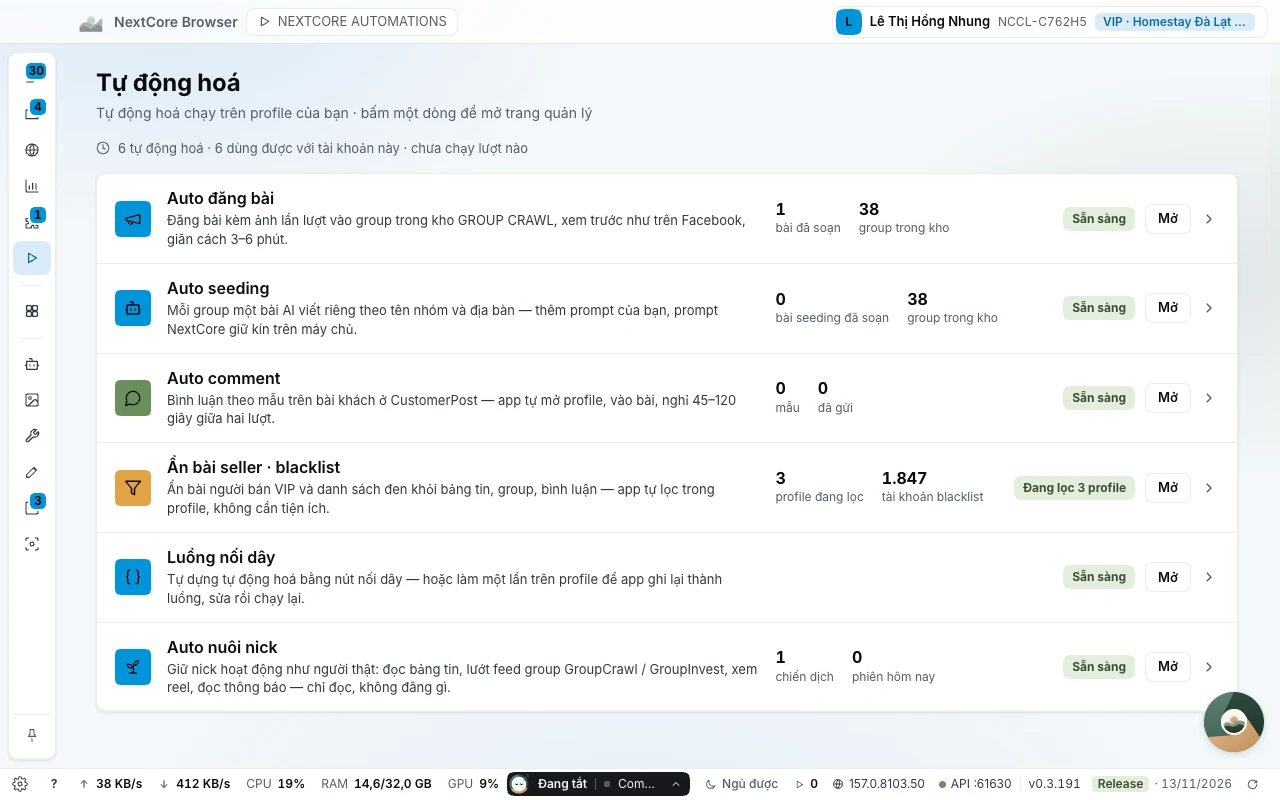
Dòng Auto đăng bài cho biết bước kế: chưa soạn bài nào thì có nút Soạn bài đầu (kho group còn trống thì nhắc tìm group ở GROUP CRAWL trước), chưa chạy lượt nào thì ghi «chưa chạy lượt nào». Lượt vừa xong thì dòng đó chuyển xanh với chip Xong N/M và số group của lượt; có group lỗi thì chip vàng kèm «· K lỗi». Dòng giữ trạng thái này tới khi bạn mở Auto đăng bài.
Mất kết nối máy chủ NextCore thì đầu trang báo Không kết nối được máy chủ NextCore và quyền chạy theo bản lưu lần kiểm gần nhất.
Auto đăng bài
Màn Auto đăng bài hiện các bài đã soạn dưới dạng thẻ giống bài trong nhóm Facebook. Bấm Soạn bài mới (hoặc Soạn bài đầu tiên khi chưa có bài) để mở màn Soạn bài. Bài tự lưu sau khi bạn ngừng gõ nửa giây.
Soạn một bài
- Nội dung: chọn Viết tay rồi gõ giá, ngày còn phòng, cách đặt. Hoặc chọn AI seeding NextCore (xem mục dưới).
- Ảnh: bấm Thêm ảnh. Tối đa 50 ảnh, JPG, PNG hoặc WebP, mỗi ảnh tối đa 8 MB.
- Nền bài: chọn nền màu cho bài chữ ngắn. Bài có ảnh thì Facebook không nhận nền, khối này tự ẩn.
- Ai đăng · đăng vào đâu: bấm Chọn profile để đăng, rồi chọn group (xem mục Chọn group). Bấm Kiểm tra tài khoản để app đọc tài khoản Facebook của từng profile; ô Đăng dưới tên cho chọn trang cá nhân hoặc Fanpage mà tài khoản đó quản lý.
- Hẹn lịch tự chạy và Cách chạy: xem các mục dưới.
- Bấm nút ở thanh đáy: Đăng vào N group, hoặc Chạy chiến dịch · N lượt khi có nhiều profile.
Khung Xem trước bên phải dựng bài giống bài nhóm Facebook: người đăng, tên group, chữ cắt 5 dòng kèm Xem thêm, lưới ảnh. Bố cục có thể lệch vài điểm ảnh tuỳ máy.
Đầu màn có Danh sách bài, Nhân bản (tạo bài mới giống hệt, lịch tự chạy của bản sao tắt sẵn) và Xoá bài. Bài khoá sửa trong lúc lượt đang chạy.
Chọn group
Hộp Chọn group để đăng có ba nguồn: GroupCrawl (kho trên máy, xem NEXTCORE GROUPCRAWL), GroupInvest (group NextCore vận hành, có trong gói VIP) và Cả hai (bỏ trùng theo mã group). Tìm theo tên, lọc theo khu vực, tích chọn. Nguồn nhớ theo bài; đổi nguồn không bỏ group đã chọn.
Ở khối Ai đăng · đăng vào đâu còn có:
- Group · N và Tường: bật Tường để đăng thêm một bài lên trang cá nhân hoặc Fanpage của hồ sơ Đăng dưới tên. Trang cá nhân chọn Công khai hoặc Bạn bè; Fanpage luôn công khai.
- Cách chia (khi có từ 2 profile): Mỗi profile đăng mọi group hoặc Chia đều group cho các profile (mỗi group chỉ nhận bài từ một profile).
Tham gia nhóm
Profile chưa là thành viên group thì app tự bấm Tham gia nhóm. Group riêng tư phải chờ quản trị viên duyệt vào rồi mới đăng được; hàng đó báo lỗi kèm nút Mở group để bạn tự xem.
AI seeding NextCore
Chọn AI seeding NextCore ở khối Nội dung (hoặc bấm dòng Auto seeding ở thư viện). Mỗi group nhận một bài AI viết riêng theo tên nhóm và địa bàn. Bài sinh lúc tới lượt group đó; đăng lại group đó dùng đúng bài đã sinh.
- Ô prompt riêng (tối đa 800 ký tự) chỉnh giọng văn và chi tiết, ví dụ «giọng thân thiện, nhắc gần chợ Đà Lạt, không dùng emoji». Không đổi được luật đúng nhóm, đúng địa bàn của NextCore.
- Thử sinh 1 bài viết thử cho group đầu tiên đã chọn.
- Máy chủ sinh tối đa 40 bài mỗi 10 phút. Chọn hơn 40 group thì group sau chờ tới lượt sinh.
Spin nội dung
Với bài Viết tay, bật Spin nội dung qua NEXTCORE AGENT để mỗi group nhận một biến thể cùng ý, giữ nguyên giá, số điện thoại, ngày, link. Mức Nhẹ đổi từ ngữ, giữ bố cục; Vừa đổi câu mở đầu và cách diễn đạt. Ở khung xem trước, tab Biến thể và nút Thử biến thể cho xem một bản mẫu (bản thử không lưu). Spin cần nhà cung cấp AI ở NEXTCORE AGENT; chưa có thì bài đăng bản gốc.
Hẹn lịch tự chạy
Bật công tắc, thêm các Giờ chạy trong ngày (ví dụ 07:30 và 19:30) và chọn Ngày trong tuần. Tới giờ, app tự mở profile và chạy chiến dịch. App phải đang mở thì lịch mới chạy.
Từ 0.3.182, ô giờ là ô gõ được (7:30, 0730 hay 07:30 đều nhận) kèm danh sách mốc 30 phút, cùng màu với giao diện sáng / tối; gõ dở rồi rời ô thì ô giữ giờ cũ.
Từ 0.3.191, suất lỡ không còn bị bỏ im lặng. Tới giờ mà máy đang tắt hoặc ngủ thì app ghi một lượt missed (đã lỡ, kèm lý do) vào nhật ký lượt. Bài Auto đăng bài mặc định được bù tối đa một lượt nếu lỡ trong vòng 120 phút, dù lỡ nhiều mốc; lỡ quá hạn đó thì chỉ ghi nhận. Lượt thật đã bắt đầu sau mốc thì không bù, để khỏi đăng đôi. Chưa có ô trên màn để đổi cách bù hay hạn bù. Nhật ký giữ 500 lượt gần nhất. Chưa đo thời gian bù trên máy vừa thức dậy.
Cách chạy
| Hàng | Ý nghĩa |
|---|---|
| Nghỉ giữa hai group | Khoảng nghỉ ngẫu nhiên, kéo hai đầu thanh, từ 1 tới 120 phút |
| Thứ tự đăng | Lần lượt theo danh sách, hoặc Ngẫu nhiên mỗi lượt |
| Đăng trùng nhóm | Cho phép đăng trùng · Không đăng lại trong cùng ngày · Cách ít nhất N giờ · Không bao giờ đăng lại group đã đăng |
| Chạy song song | Số profile đăng cùng lúc, tối đa 10. Áp dụng cho mọi bài trên máy; app tự xếp cửa sổ |
| Xen kẽ profile | Mỗi profile đăng N bài rồi nhường profile khác. Tắt thì mỗi profile đăng hết phần của mình |
| Mỗi tài khoản Facebook đăng tối đa … group mỗi ngày | 0 (không giới hạn) tới 60. Đếm theo nick Facebook, gộp mọi bài và mọi profile dùng chung nick đó. Đủ mức thì group còn lại hiện Bỏ qua kèm lý do, để ngày mai |
| Mỗi group: tối đa … bài / tài khoản / ngày | 0 (không giới hạn) tới 10. Một nick đăng vào cùng group quá mức thì group đó Bỏ qua, group khác vẫn đăng |
| Dừng khi lỗi liên tiếp | 2, 3 hoặc 5 group lỗi liền nhau thì dừng profile đó, chuyển profile kế |
| Nuôi nick xen kẽ | Lướt Facebook trong lúc nghỉ giữa hai group. Chọn nguồn: Bảng tin, Reel, Group trong GROUP CRAWL, GroupInvest NextCore, Thông báo |
| Tự đăng lại mỗi | Vòng đăng rồi nuôi nick, lặp sau N giờ. Chỉ có khi lịch tự chạy tắt |
| Đăng ẩn danh | Bài không hiện tên, vào hàng chờ quản trị viên duyệt. Group không cho ẩn danh sẽ báo lỗi |
| Chạy thử | Mở từng group, dán chữ và ảnh vào khung bài rồi dừng. Không bấm Đăng, không bấm tham gia |
Thanh đáy ước tính số phút cho cả lượt và báo số group bị bỏ qua vì luật đăng trùng.
Theo dõi lượt đăng
Trong lúc chạy, màn soạn chuyển thành hàng đợi: mỗi group một dòng với trạng thái Chờ lượt, Đang đăng, Đã đăng, Chờ quản trị duyệt, Lỗi hoặc Bỏ qua. Nút Dừng lượt dừng ngay. Ở màn danh sách, khối Bài đang chạy cho biết từng profile đang làm gì và group kế tiếp.
Lượt xong thì thẻ lượt có các nút:
- Xem bài trên từng group đã đăng.
- Kiểm lại N bài trên Facebook: mở từng bài để biết bài chờ duyệt đã được duyệt chưa, bài nào đã bị gỡ.
- Đăng lại N group lỗi tạm.
- Chạy lại N group chưa đăng (trên profile khác nếu Facebook đã chặn profile này).
Gán nhanh nhiều profile vào một bài: ở QUẢN LÝ PROFILE, chọn các profile, chuột phải › Gán vào Auto đăng bài….
Auto comment
Màn Auto comment có ba tab: Chiến dịch, Lượt bình luận, Mẫu.
- Tab Mẫu › Tạo mẫu mới: đặt tên và gõ câu, ví dụ «Dạ bên em còn phòng ngày đó ạ, anh/chị inbox hoặc gọi 0912 345 678 để em báo giá nhé». Xuống dòng được giữ nguyên trong bình luận.
- Tab Chiến dịch › Chiến dịch mới.
- Nội dung bình luận › Lấy chữ từ: Mẫu bình luận, hoặc Bài mẫu Auto đăng bài (chiến dịch luôn dùng bản mới nhất của bài đó).
- Ảnh: Không ảnh, 1 ảnh cố định, hoặc 1 ảnh ngẫu nhiên từ bài mẫu. Facebook chỉ cho 1 ảnh mỗi bình luận.
- Bài khách nào được bình luận: chọn Khu vực, Danh mục (chip kèm số bài 7 ngày qua) và Chỉ bình luận bài đăng trong 30 phút, 2 giờ, 6 giờ hoặc 24 giờ.
- Ai bình luận: bấm Chọn profile để bình luận.
- Bấm Bình luận thử 1 bài để thử trên bài đang xem trước, rồi Bắt đầu theo dõi.
Khi đang theo dõi, app quét CUSTOMERPOST mỗi 5 phút và xếp lượt bình luận cho bài mới khớp bộ lọc. Tạm dừng ở thanh đáy để ngừng.
| Hàng ở Cách chạy | Ý nghĩa |
|---|---|
| Nghỉ giữa hai bình luận | Ngẫu nhiên trong khoảng, mặc định 45–120 giây, kéo được từ 15 tới 600 giây |
| Khung giờ được tự bình luận | Ngoài khung thì chờ, không bình luận lúc nửa đêm |
| Tối đa bình luận mỗi profile mỗi ngày | Trần mỗi ngày, tối đa 60 |
| Bỏ qua bài đã bình luận từ máy này | Kiểm theo lịch sử trên máy, mọi chiến dịch. App không đọc bình luận trên Facebook |
| Thích bài sau khi bình luận | Đợi vài giây rồi thả Thích chính bài đó |
Spin bình luận qua NEXTCORE AGENT viết lại câu mẫu thành câu khác chữ cùng ý cho mỗi bài khách. Không đọc nội dung bài khách, giữ nguyên số điện thoại, giá, ngày, link.
Bình luận tay một bài: ở NEXTCORE CUSTOMERPOST bấm Auto comment trên thẻ bài, chọn Bình luận bằng profile và Mẫu bình luận. Lượt vào hàng đợi, theo dõi ở tab Lượt bình luận (có Dừng hàng đợi, Xoá lịch sử).
Auto comment cần tài khoản có NEXTCORE CUSTOMERPOST để đọc bài khách.
Auto nuôi nick
Màn Auto nuôi nick có hai tab: Chiến dịch và Phiên hôm nay. Tạo chiến dịch rồi:
- Nick nào được nuôi: bấm Chọn nick để nuôi.
- Nuôi bằng gì: bật các hành vi và chọn mức Ít · Vừa · Nhiều. Mỗi lượt app bốc một hành vi theo mức.
- Cách chạy: độ dài phiên, nghỉ giữa hai phiên, trần mỗi ngày, thời gian nuôi.
- Bấm Chạy thử 1 phiên 3 phút để xem thử, rồi Bắt đầu nuôi.
| Hành vi | Làm gì | Trần mỗi ngày |
|---|---|---|
| Lướt bảng tin | Cuộn, dừng đọc, mở «Xem thêm», thỉnh thoảng cuộn ngược | không giới hạn |
| Lướt feed group | Vào ngẫu nhiên một group (nguồn GroupCrawl, GroupInvest hoặc cả hai) rồi cuộn đọc. Hai nick không vào cùng group trong 2 giờ | không giới hạn |
| Xem reel | Mỗi lần xem liền 10–40 video | tối đa 6 lần |
| Đọc thông báo | Mở trang Thông báo, cuộn đọc, không đánh dấu đã đọc | tối đa 5 lần |
| Mở Messenger | Nhìn danh sách đoạn chat, không mở đoạn nào | tối đa 4 lần |
| Kết bạn thành viên nhóm | Gửi lời mời cho người mới vào nhóm, không mời quản trị viên, hai lời mời cách nhau ít nhất 20 phút | tối đa 3 lời mời |
Hai công tắc thêm: Thả Thích lúc đọc (khoảng 1 bài trong 100 bài đã đọc, tối đa 3 lần mỗi nick mỗi ngày) và Thích bình luận (tối đa 2 lần mỗi nick mỗi ngày). Nuôi nick không bao giờ viết bình luận, chia sẻ, theo dõi, vào hoặc rời group.
| Hàng ở Cách chạy | Ý nghĩa |
|---|---|
| Độ dài một phiên | Ngẫu nhiên trong khoảng 2–60 phút |
| Nghỉ giữa hai phiên của một nick | 5–360 phút. Nick được đóng trong lúc nghỉ |
| Tối đa mỗi nick mỗi ngày | Số phút và số phiên; đủ thì nghỉ tới mai |
| Thời gian nuôi | Cả ngày, hoặc Trong khung giờ (qua nửa đêm được, ví dụ 22:00 tới 06:00) |
| Chạy song song | Dùng chung trần với Auto đăng bài, đổi ở Auto đăng bài › Cách chạy |
| Dừng nick khi Facebook đòi xác minh | Luôn bật. Thấy checkpoint, đăng xuất hoặc hộp xác minh thì dừng nick đó |
Nick bạn đang tự mở được bỏ qua tới khi đóng. Nick đang chạy Auto đăng bài hoặc Auto comment cũng nhường lượt đó. Nick bị dừng vì xác minh chỉ nuôi lại khi bạn bấm cho nuôi lại; hãy mở nick, xác minh xong rồi mới bấm.
Ẩn bài seller · blacklist
App gắn bộ lọc vào profile, không cần tiện ích. Bài của tài khoản trong danh sách đen và người bán VIP NextCore bị ẩn ở bảng tin, group và bình luận; bài khách tìm phòng vẫn hiện. Hồ sơ hoặc trang bạn đang dùng không bao giờ bị ẩn.
- Bật công tắc ở dòng từng profile, hoặc chọn một nhóm rồi bật cả nhóm.
- Danh sách tự cập nhật 30 phút một lần; bấm Cập nhật danh sách để lấy ngay.
- Bật hoặc tắt khi profile đang mở thì áp dụng từ lần tải trang kế: bấm Tải lại trang ở dòng đó.
Trang group lọc ngay khi tải. Bảng tin trang chủ có thể chớp bài trong tích tắc rồi mới ẩn.
Kịch bản trợ lý đề nghị
Từ 0.3.191, đầu NEXTCORE AUTOMATIONS có thẻ Trợ lý đề nghị khi một trợ lý AI (qua MCP) soạn một Kịch bản: nguồn, việc làm, đích, lịch và thông báo. Không có đề nghị nào thì thẻ ẩn. Trợ lý không tự bật được kịch bản; chỉ bạn duyệt.
Dòng dưới tiêu đề ghi «N đề nghị chờ bạn duyệt — Agent không tự bật được». Mỗi đề nghị là một thẻ:
- Dòng «Trợ lý AI đề nghị lúc <giờ>» và nhãn Chờ bạn duyệt, hoặc Đổi so lần duyệt trước khi bạn đã duyệt kịch bản này rồi và nội dung vừa đổi.
- Bốn hàng tóm tắt: Nguồn (Nội dung tự soạn, AI soạn theo chủ đề, Bài từ nguồn CustomerPost, Trang web, Không có), Lịch (Chỉ chạy khi bạn bấm, Một lần lúc…, giờ và ngày trong tuần, Mỗi N giờ, Theo dõi và kiểm mỗi N phút), Báo qua (tên kênh, hoặc «Không báo ra ngoài») và Đăng / báo ở (Chỉ báo cáo không đăng, Nhóm Facebook, Trang cá nhân, Fanpage, Bài CustomerPost).
- Khối «Khác với lần bạn duyệt lúc <giờ>» liệt kê từng khối đổi với dấu thêm hoặc bỏ. Đề nghị đầu tiên ghi «Đề nghị mới — chưa có lần duyệt nào để so».
- Hai nút: Duyệt & bật (duyệt và bật lịch luôn) và Từ chối (kịch bản tắt, trợ lý phải đề nghị lại). Duyệt xong mà chưa bật được thì thẻ ghi «Đã duyệt … nhưng chưa bật được» kèm lý do.
Nếu trợ lý đổi việc làm, đích hoặc kênh báo của một kịch bản bạn đã duyệt, kịch bản quay lại chờ duyệt và lịch tắt cho tới khi bạn duyệt lại. Chạy thử của trợ lý không cần duyệt vì không đăng bài và không báo ra ngoài.
Mỗi bài Auto đăng bài cũng là một kịch bản trong kho kịch bản mới, cùng số lượng. App tạo lúc mở app, sao lưu ba kho cũ trước và không sửa kho cũ. Muốn xoá thì xoá bài ở Auto đăng bài.
Khi một kịch bản chạy xong, app báo ra ngoài qua Telegram, Discord hoặc webhook nếu kịch bản chọn kênh báo. Kênh thêm ở bước 5 của trình tạo, ở Kênh báo, hoặc do trợ lý thêm bằng công cụ MCP.
Từ 0.3.199 có thêm hai mẫu kịch bản ngoài Facebook: Kiểm tra website (mặc định mỗi giờ đọc các trường bạn chọn trên trang, báo khi nội dung đổi hoặc điều kiện vừa khớp) và Lấy dữ liệu & báo cáo (mặc định 08:00 mỗi ngày đọc các trường đó rồi gửi báo cáo qua kênh báo). Trang Facebook không dùng hai mẫu này.
Thẻ này đã chạy thử trên app thật ở bốn khổ (21/21 bước: đề nghị, duyệt, bật; sửa nguồn rồi thấy «Đổi so lần duyệt», từ chối, tắt; không tràn ngang, không lỗi console). Gửi tin thật tới Telegram, Discord hoặc webhook ngoài chưa đo.
Luồng nối dây
Thư viện › Luồng nối dây. Tự dựng một tự động hoá bằng các nút nối dây, hoặc làm một lần trên profile để app ghi lại thành luồng.
Ghi thao tác
- Mở profile cần làm, rồi ở màn luồng bấm Ghi thao tác và chọn profile đang mở.
- Làm việc bình thường trong cửa sổ profile: bấm, gõ, chuyển trang. Phần tử sắp được ghi có khung đỏ; nút nổi Đang ghi · N · Dừng đếm số bước. Thao tác trên chính nút nổi không bị ghi.
- Bấm Dừng ghi (hoặc Huỷ bản ghi để bỏ), rồi Mở trên bảng vẽ.
Bảng vẽ
- Cột trái Bảng nút: 22 loại nút chia 7 nhóm (Bắt đầu, Trình duyệt, Thao tác, Chờ, Dữ liệu, Logic, Facebook). Kéo thả vào bảng hoặc bấm để thêm.
- Nối dây từ cổng của nút này sang nút kế. Mỗi cổng một dây; nút có nhánh có cổng Đúng / Sai, Lặp / Hết, và cổng Lỗi ở cạnh phải.
- Bấm một nút để sửa ở cột Thuộc tính nút bên phải (ví dụ chữ cần gõ, địa chỉ cần mở). App kiểm luồng lại sau mỗi lần sửa và gắn lỗi ngay trên nút hỏng; còn lỗi thì Chạy thử và Lưu bị khoá.
- Chạy thử chạy trên profile đã chọn: nút đang chạy sáng xanh, nút chưa tới mờ; bảng vẽ khoá sửa tới khi lượt xong hoặc bấm Dừng lượt. Nút lỗi có Ảnh lúc lỗi để xem trang lúc đó.
Luồng cũng dựng và chạy được qua MCP bằng các công cụ ncb_luong_*.
Đăng bài có ảnh lấy từ tệp
Từ 0.3.168, nhóm Dữ liệu có thêm hai nút để luồng đăng nhiều bài, mỗi bài chữ và ảnh riêng:
- Đọc tệp / thư mục: đọc tệp
.txt,.md,.csv,.jsonthành biến, hoặc lấy danh sách tệp trong một thư mục (lọc theo đuôi, sắp theo số trong tên). Một tệp chứa nhiều bài thì ngăn các bài bằng dòng---; mỗi vòng lặp lấy bài thứ{{vong}}. Tổng số bài nằm ở biến<tên biến>_so, đặt vào số lần của nút Lặp để lặp đúng bằng số bài. - Tải tệp lên: gắn tệp vào ô chọn tệp của trang mà không mở hộp chọn tệp của máy. Không chỉ ô nào thì app tự tìm ô ảnh trong hộp soạn bài Facebook, chờ ảnh xem trước hiện đủ; Facebook báo tải lỗi thì đi cổng Lỗi. Danh sách tệp rỗng thì bỏ qua bước này.
Mỗi luồng khai các thư mục được đọc ở cột Thuộc tính (nút chọn thư mục mở hộp thoại của máy). Hai nút trên chỉ chạm tệp nằm trong những thư mục đó; tệp ẩn, đường dẫn .. và thư mục dữ liệu của app hay của profile luôn bị chặn.
Ví dụ: thư mục bai-thang-11 có bai.md gồm 3 bài ngăn bởi --- và ảnh 1-a.jpg, 1-b.jpg, 2-a.jpg, 3-a.jpg. Luồng đọc bai.md, lặp 3 lần; vòng 2 gõ bài thứ 2 và tải các ảnh bắt đầu bằng 2-.
Từ bản 0.3.149, nút nào chạy lỗi thì app chụp ảnh trang lúc đó và gắn vào nút, để bạn hoặc agent xem vì sao hỏng. App giữ 50 ảnh lỗi gần nhất trong thư mục luong-loi của thư mục dữ liệu.
Luồng lưu được lên máy chủ NextCore theo tài khoản (ncb_luong_luu): mọi máy đăng nhập cùng tài khoản thấy chung kho (ncb_luong_ds) và mở lại được (ncb_luong_mo). Máy khác đã sửa luồng đó sau lần bạn mở thì app báo, không ghi đè. Luồng hỏng không lưu lên được. Cần cùng quyền Automations.
Tự hàn gắn định vị
Từ 0.3.191, một nút trong luồng nối dây mất định vị vì trang đổi (đổi tên lớp, mất nhãn, trôi vị trí) không còn báo lỗi ngay. App thử định vị đã lưu và định vị dự phòng trước; trượt hết thì quét các phần tử đang thấy, chấm điểm giống với chữ ký lúc nút trúng lần đầu (thẻ, vai trò, chữ, nhãn, vị trí tương đối) và dựng định vị mới, rồi nhớ cho lần sau. Không tốn lượt AI.
Khi điểm khớp trong máy dưới 0,6, app hỏi trợ lý AI một lần trên tối đa 5 ứng viên (mỗi ứng viên chỉ chữ ngắn tối đa 60 ký tự, không gửi HTML) và nhớ câu trả lời. Trợ lý lỗi, không trả lời hoặc trả ngoài khoảng thì app xử như cũ (báo nút lỗi). Miền facebook.com và fb.com tắt tính năng này; Facebook chạy theo luật riêng. Điểm 0,6 là ngưỡng trong mã; chưa đo tỉ lệ cứu được nút trên trang thật.
Trình tạo kịch bản 6 bước
Từ 0.3.202, NEXTCORE AUTOMATIONS mở vào Kịch bản của tôi. Muốn tự đăng bài theo lịch, bấm Tạo kịch bản, chọn một mẫu rồi trả lời từng câu hỏi. Không cần chọn danh sách hay hiểu thuật ngữ kỹ thuật. Cột phải tóm tắt những gì bạn đã chọn; đi hết sáu bước là đặt xong lịch.
Mẫu có sẵn: Đăng bài vào group Facebook, Đăng lên trang cá nhân hoặc Fanpage, Mỗi group một bài AI viết, Bình luận bài khách mới, Nuôi nick theo lịch, Kiểm tra trang web, báo khi đổi, Lấy dữ liệu và gửi báo cáo. Mẫu nào chưa dùng được thì ghi Sắp có.
Sáu bước
- Bạn muốn đăng nội dung gì? Chọn Tự viết (một bài, ảnh của bạn, giống nhau ở mọi nhóm) hoặc AI viết cho mỗi nhóm (mỗi nhóm một bài hợp tên và khu vực nhóm). Thêm ảnh bằng Thêm ảnh. Bài tự viết có Nền màu nếu bài không quá 130 ký tự và không có ảnh; khi nền không dùng được, app nói lý do ngay dưới ô chọn. Khung xem trước bên phải giống bài hiện trên Facebook.
- Đăng thế nào cho an toàn? Chọn giữ nguyên bài hay Viết lại mỗi nhóm một kiểu (giữ số điện thoại, giá, link), thứ tự nhóm lần lượt hoặc ngẫu nhiên, mức Không đăng trùng vào cùng nhóm (Tự do · Khác ngày · Cách 12 giờ · Không bao giờ) và Nghỉ giữa hai nhóm. Nghỉ lâu thì an toàn hơn nhưng mỗi lượt dài hơn. Viết thử một bản cho xem một bài đã viết lại ở mức nhẹ hoặc vừa.
- Đăng ở đâu, bằng tài khoản nào? Chọn tài khoản (có đúng một tài khoản thì app chọn sẵn), rồi Đăng vào Nhóm, Trang cá nhân hoặc Fanpage, chọn được nhiều chỗ. Nhiều tài khoản thì chọn đăng hết hoặc chia đều. Trang cá nhân chọn ai được xem (Công khai hoặc Bạn bè); Fanpage chọn trang cho từng tài khoản. Với Nhóm, chọn trong danh sách có ô tìm, lọc khu vực, Mới thêm 24 giờ, Chọn hết và Bỏ chọn. Nguồn danh sách nhóm có Kho máy, GroupInvest (cần gói GroupInvest) hoặc Cả hai.
- Khi nào chạy? Chọn Mỗi ngày, Thứ 2–6, Mỗi N giờ (1 đến 336 giờ) hoặc Chỉ khi tôi bấm. Giờ và ngày thêm bớt được; app liệt kê Ba lượt sắp tới. Máy tắt hoặc ngủ lúc tới giờ thì Chạy bù trong 2 giờ hoặc Bỏ qua lượt đó; trễ quá 2 giờ là bỏ.
- Xong thì báo cho bạn qua đâu? Chọn kênh Telegram, Discord hoặc Địa chỉ nhận riêng (webhook), hoặc bỏ qua bước này. Bấm Thêm … để tạo kênh ngay tại đây; mã bot chỉ lưu trên máy này, và có Gửi thử để xem tin trước khi bật. Chọn Báo khi Xong, Có lỗi, Bị chặn hoặc Lúc bắt đầu, và có kèm danh sách nhóm cùng link bài (tối đa 50 dòng mỗi tin) hay không.
- Xem lại và bật. Đọc lại năm dòng tóm tắt. Chạy thử kiểm kịch bản mà không đăng; Duyệt & bật lưu và bật lịch, app nói lượt đầu lúc nào. Chọn Chỉ khi tôi bấm thì nút là Lưu kịch bản, sau đó bấm Chạy ngay.
Bước nào còn thiếu thì Tiếp bị khoá, dòng đỏ nói thiếu gì. Bước thông báo bỏ qua được.
Kịch bản của tôi
Mỗi kịch bản một dòng: Kịch bản · trạng thái (Đang bật, Tắt, Chờ bạn duyệt, Lỗi lần trước), Lần chạy gần nhất (kèm «N/M xong» và «lỡ vì máy tắt» nếu có), Thông báo, công tắc Bật. Kịch bản lỗi hoặc bị chặn có dải báo phía trên kèm nguyên nhân; sửa xong bấm Chạy ngay. Nút Kênh báo mở danh sách kênh để thêm, sửa, gửi thử. Dùng giao diện cũ (danh sách) vẫn còn cho ai quen.
Mẫu ngoài Facebook: Kiểm tra trang web, Lấy dữ liệu và gửi báo cáo
Hai mẫu này đi qua cùng trình tạo nhưng chỉ đọc một website, không đăng gì lên Facebook. Dán địa chỉ Facebook vào thì app báo «Trang Facebook dùng mẫu Facebook (đăng bài, bình luận). Mẫu này dành cho website khác.»
- Trang nào cần theo dõi? Dán Địa chỉ trang bắt đầu bằng
https:/. Tên kịch bản không bắt buộc, bỏ trống thì lấy theo tên miền. Phần cần lấy là từng cặp tên và bộ chọn CSS, ví dụ/ Giá phòng·.price; bấm + Thêm phần cần lấy để thêm, tên không được trùng nhau. Để trống thì app theo dõi cả chữ của trang («Nội dung trang»). - Báo cho tôi khi nào? (mẫu Kiểm tra trang web) chọn Nội dung đổi, Chứa một đoạn chữ, Một con số lớn hơn hoặc Một con số nhỏ hơn, rồi chọn Trường so sánh và Giá trị. Số viết kiểu Việt Nam, ví dụ báo khi «Giá phòng» lớn hơn 1.200.000.
- Mặc định mẫu Kiểm tra trang web đọc mỗi giờ; mẫu Lấy dữ liệu và gửi báo cáo đọc 08:00 mỗi ngày rồi gửi bản tóm tắt qua kênh báo. Bước Khi nào chạy? và Xong thì báo cho bạn qua đâu? giống mẫu Facebook.
- Duyệt xong, app đọc trang theo lịch và chỉ đọc: không bấm, không gõ, không gửi biểu mẫu. Trang đổi bố cục thì app tự tìm lại phần cần lấy.
Ví dụ theo dõi giá phòng đối thủ mỗi sáng: chọn Lấy dữ liệu và gửi báo cáo, dán trang giá của họ, thêm phần Giá phòng · .price, chọn Telegram làm kênh báo, bấm Gửi thử rồi Duyệt & bật.
Kênh báo và Gửi thử
Mở từ nút Kênh báo ở Kịch bản của tôi, hoặc bấm Thêm … ở bước 5 của trình tạo. Màn Kênh báo liệt kê từng kênh kèm chip: Chưa gửi thử, Đang thử, Gửi thử 09:14 (giờ lần thử gần nhất, thành công) hoặc Gửi thử lỗi. Có kênh lỗi thì dòng đầu ghi «N kênh đang lỗi».
| Kênh | Cần điền | Ghi chú |
|---|---|---|
| Telegram | Mã bot dạng 123456:ABC… lấy ở @BotFather; Nhóm chat |
Để trống Nhóm chat: nhắn / cho bot, app tự tìm nhóm chat. Chưa tìm được thì dòng kênh ghi «chưa tìm được nhóm chat». Hoặc nhập số chat bằng tay |
| Discord | Địa chỉ webhook của kênh Discord dạng https:/ |
Lấy ở Cài đặt kênh › Tích hợp trong Discord |
| Địa chỉ nhận riêng (webhook) | Địa chỉ nhận bắt đầu bằng https:/; Mã ký xác thực không bắt buộc |
Mỗi lượt xong app gửi một bản tóm tắt tới địa chỉ này, dùng cho Google Sheet, n8n, Zapier. Có mã ký thì dịch vụ nhận biết chắc tin đến từ máy bạn |
Bấm Thêm và gửi thử (kênh mới) hoặc Lưu và gửi thử (sửa kênh): app lưu rồi gửi một tin «[Thử]» và hiện Đã gửi thử tới <tên kênh> kèm «<tên kênh> đã nhận tin.» Không được thì hiện Gửi thử tới Telegram không được (hoặc Discord, Địa chỉ nhận riêng) kèm một câu nói nguyên nhân; sửa kênh rồi bấm Gửi thử lại. Chỉ lưu lưu mà không gửi. Xoá kênh xoá kênh khỏi máy này.
Mã bot, địa chỉ nhận và mã ký được mã hoá, chỉ lưu trên máy này (chip Chỉ trên máy này): không gửi lên máy chủ NextCore, không vào bản sao lưu. Máy khác muốn báo qua kênh này thì thêm lại kênh trên máy đó. Tin gửi lỗi được thử lại sau 10 giây, 60 giây, 5 phút, tối đa 3 lần trong 24 giờ; gửi lỗi không làm lượt chạy đổi trạng thái.
Để Agent dựng kịch bản giúp bạn
Trợ lý AI nối qua MCP dựng kịch bản bằng bộ công cụ ncb_scenario_*: xem sổ mẫu, điền các khối, kiểm lỗi, chạy thử, rồi lưu. Kịch bản trợ lý lưu luôn vào Chờ bạn duyệt và lịch tắt; bạn đọc thẻ Trợ lý đề nghị (mục Kịch bản trợ lý đề nghị) rồi bấm Duyệt & bật. Trợ lý thêm được kênh báo mới và gửi thử, nhưng không sửa hay xoá kênh của bạn.
Lỗi hay gặp
- Gửi thử tới Telegram không được: mã bot sai, hoặc chưa nhắn
/cho bot nên chưa có nhóm chat. Sửa kênh, nhắnstart /cho bot rồi bấm Gửi thử lại.start - Gửi thử tới Discord không được: địa chỉ webhook đã bị xoá hoặc dán thiếu. Tạo lại webhook ở Cài đặt kênh › Tích hợp rồi dán lại.
- Gửi thử tới Địa chỉ nhận riêng không được: địa chỉ phải bắt đầu bằng
https:/và dịch vụ nhận phải trả lời trong 10 giây./ - Kịch bản ghi Lỗi lần trước hoặc Bị chặn: đọc dải báo phía trên dòng kịch bản, chữa nguyên nhân rồi bấm Chạy ngay.
- Facebook tạm chặn đăng bài trên tên-profile: app dừng cả lượt và không tự thử lại. Chờ ít nhất 24 giờ, hoặc bấm Chạy lại N group chưa đăng trên profile khác.
- Cả N group đều bị luật đăng trùng nhóm loại: profile đã đăng các group này trong khoảng luật cấm. Nới Đăng trùng nhóm hoặc chọn group khác.
- Group không cho ẩn danh: tắt Đăng ẩn danh cho bài đó, hoặc bỏ group ra.
- Profile ghi Firefox, không chạy được: tự động hoá chỉ chạy trên NextCore Chromium.
- Chưa profile nào rảnh: số profile đang chạy đã chạm trần Chạy song song. Bài bắt đầu khi một profile xong việc.
- Auto comment báo Bị chặn: Facebook chặn bình luận trên profile đó. Chờ ít nhất 24 giờ hoặc bỏ profile đó khỏi chiến dịch rồi bật lại.
- Kho GroupCrawl đang trống khi nuôi nick bằng feed group: tìm group ở NEXTCORE GROUPCRAWL trước.
Ngôn ngữ
Từ 0.3.172, màn NEXTCORE AUTOMATIONS hiện tiếng Anh khi bạn chọn English ở Cài đặt › Giao diện, hoặc chọn Theo hệ thống trên máy dùng tiếng Anh. Nội dung bạn nhập và dữ liệu lấy từ Facebook giữ nguyên ngôn ngữ gốc.