NextCore Design
Kho bản vẽ giao diện ngay trong NextCore Browser — nhập từ Penpot, Figma, Sketch, PDF; xếp theo bản design, trang, thư mục; xuất và gửi link xem.
Làm gì
NEXTCORE DESIGN (NCD) giữ bản vẽ giao diện của bạn trên máy, mở từ mục NCD ở thanh bên của NextCore Browser (NCB).
Mỗi màn có ảnh xem trước, sắp theo thư mục, và agent đọc / sửa được qua MCP ncd_*.
Bản design, trang, thư mục
Từ 0.3.163, mỗi tệp Penpot bạn nhập vào là một bản design riêng, không còn gom cả dự án Penpot thành một khối:
| Ở Penpot | Trong NCD |
|---|---|
| Dự án | Nhóm của bản design |
| Tệp | Bản design |
| Trang | Thư mục cấp 1 trong bản design |
| Bảng (board) | Màn |
Kho cũ được chuyển tự động lần đầu mở NCD sau khi cập nhật: màn dời về đúng bản design và trang theo nguồn nhập, giữ nguyên biến thể và ghi chú. Màn không xác định được nguồn vào thùng rác của NCD, khôi phục được. Kho gần 3.000 màn chuyển trong khoảng 1–2 giây.
Từ 0.3.187, khi mở một bản design, dải trên cùng của app thành đường dẫn bấm được NEXTCORE DESIGN › bản design › trang, các nút Sắp xếp, Chia sẻ, Quản lý và ⋯ nằm bên phải cùng dải. Dải riêng của NCD bỏ đi nên canvas cao thêm khoảng 49 px. Lùi một cấp bằng Alt+← hoặc Backspace (trang về bản design, bản design về danh sách); phím không ăn khi bạn đang gõ, đang mở hộp thoại hay menu. Cửa sổ hẹp thì phần tài khoản thu trước, rồi tới tên app và nút Sắp xếp (vào menu ⋯).
Nhập bản vẽ
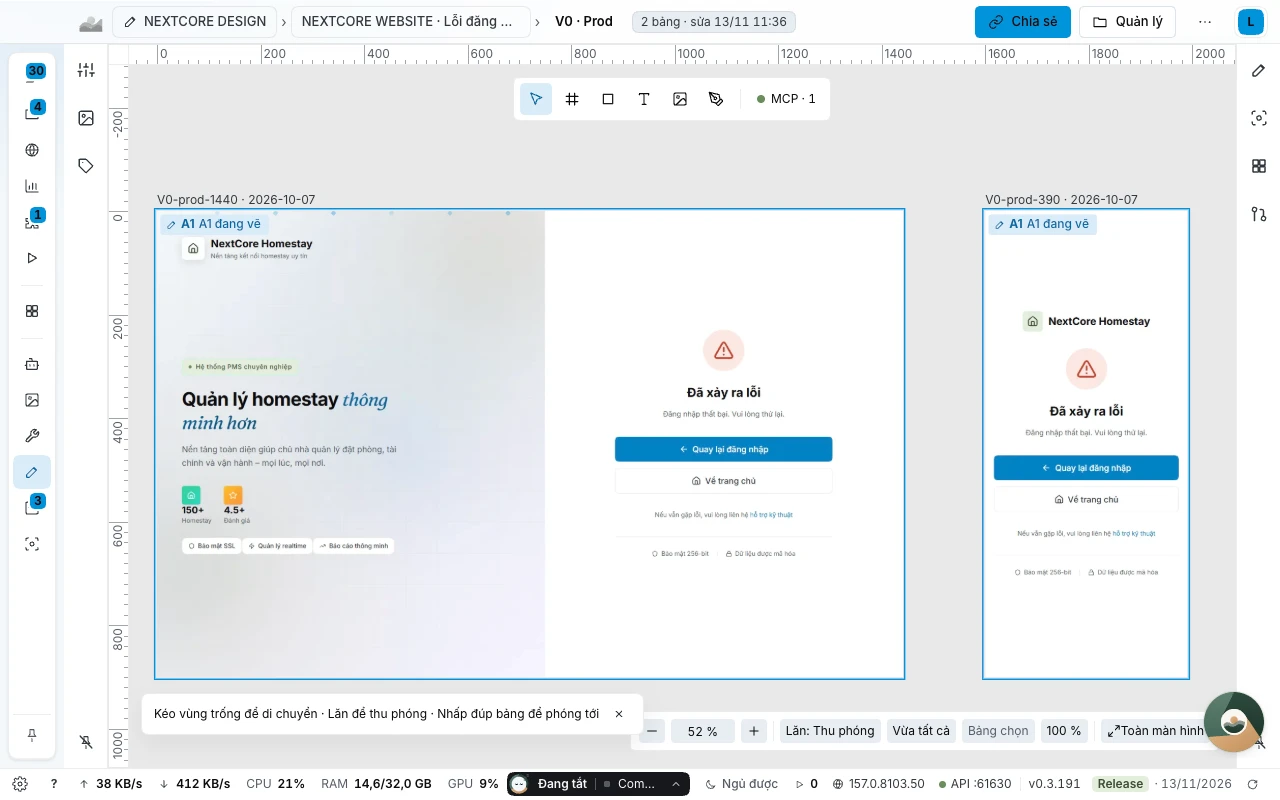
Kéo thả hoặc dán vào NCD:
- HTML, SVG, PNG, tệp
.zip - Tệp Penpot
.penpothoặc link chia sẻ Penpot - Sketch, Adobe XD, PDF — mỗi trang thành một ảnh tham chiếu
- Link Figma (dán token Figma một lần) và artifact claude.ai
Mỗi tệp có một dòng tiến độ riêng. Tệp lỗi không làm hỏng cả lô. Chuyển cả một khu bản vẽ cũ (kiểm trùng, đổi màu sang token, soát sáng và tối, chấm độ giống): Chuyển bản vẽ về NEXTCORE DESIGN.
Từ 0.3.172, nhập từ Penpot giữ nguyên trang: mỗi bảng đặt đúng vị trí và kích thước như trên Penpot, chữ và hình chú thích nằm ngoài bảng cũng được mang sang, đúng thứ tự lớp. Nhập lại vào màn đã có không ghi đè bảng agent đã sửa. Viền nét đứt, nét chấm, nhiều lớp viền, viền canh ngoài hoặc canh giữa hiện đúng như Penpot; chữ được kéo giãn ngang đúng chiều rộng hộp, giữ gạch chân và gạch ngang. Phông Penpot hay dùng (Inter, Inter Tight, Fraunces, JetBrains Mono, Geist Mono, Be Vietnam Pro, Roboto Mono, Source Sans Pro) có sẵn trong app, nên bản xem và bản xuất vẽ đúng phông kể cả khi không có mạng. Bản vẽ dùng phông ngoài danh sách này thì NCD báo tên phông thiếu.
Vị trí và kích thước khung nhập từ Penpot khớp bản gốc trong ±1 px: auto-layout hàng và cột (khoảng cách, đệm, căn, cỡ cố định / ôm nội dung / lấp đầy), lưới, phần tử đặt tuyệt đối kèm thứ tự lớp, viền trong. Đo ngày 02/11/2026 trên 3.300 bảng của một team Penpot thật: 0 bảng lệch vị trí khung (trước bản 0.3.172 là 313 bảng, do icon nét 2 px canh giữa bị nới hộp).
Migrate bản vẽ
Nút Migrate ở trang chủ NCD (và menu ⋯ của màn dự án) mở trình chuyển bản vẽ cũ về NCD theo 6 bước. Mỗi bước dừng, tiếp hoặc huỷ được; lần dở được lưu, mở lại thì tiếp đúng bước, trang chủ hiện chip Migrate dở.
- Nguồn
- Penpot, chỉ đọc. Dán mã truy cập Penpot (Penpot › Your account › Access tokens) hoặc bấm Đăng nhập trên trang Penpot. Mã lưu mã hoá trên máy này. Phiên hết hạn (401) thì NCD báo ngay và giữ các tệp đã đọc, dán mã mới là quét tiếp.
- Artifact / canvas claude.ai, chỉ đọc. Dán link (mỗi dòng một link). Artifact riêng tư cần một profile NCB đang mở đã đăng nhập claude.ai.
- .dc.html / SVG trong repo hoặc thư mục bất kỳ có các khu con chứa
NGUON.json.
- Kiểm kê: bảng Penpot, số đã có trong NCD, số sẽ nhập. Team Penpot lớn thì gõ tên vào ô lọc rồi bấm Đọc tệp khớp, chỉ tệp khớp được tải.
- Đích: bảng mới vào đúng dự án và trang đã nhập trước đây (khớp theo id), chạy lại không tạo bản trùng. Ghi số issue và thư mục phiếu nếu
muốn bước Chốt comment và ghi
NGUON.json. - Giao agent: Bắt đầu chuyển chạy trên máy này, hoặc Giao agent qua sổ Command: mỗi tệp Penpot (hay mỗi nhóm 10 link artifact) thành một việc trong sổ, máy trạm rảnh nhận làm. Mỗi lô hiện số bảng, máy đang giữ việc và tiến độ.
- Soát: ảnh gốc và ảnh NCD đặt cạnh nhau, kèm độ giống SSIM. Đạt từ 0,95. Mỗi bảng có Duyệt bảng này, Làm lại (chụp, dựng và chấm lại đúng bảng đó) và Bảng kế.
- Chốt: ghi
NGUON.jsonvào thư mục phiếu (giữ khoá cũ làm dấu vết), comment kèmncd:/lên issue (sửa tại chỗ khi chốt lại) và ghi mốc đồng bộ cho từng nguồn./
NCD không ghi gì lên Penpot hay claude.ai trong suốt quá trình.
Thư mục
Tạo thư mục con nhiều cấp, kéo thả để chuyển, F2 đổi tên. Xoá một thư mục là đưa cả nhánh vào thùng rác; khôi phục trả về đúng chỗ cũ.
Ảnh xem trước chỉ dựng cho thư mục đang mở nên không tốn máy.
Từ 0.3.170, cây đặt tên theo mã và sắp theo mã, không theo chữ cái: dự án «SẢN PHẨM · Khu vực», thư mục «10 Tên» (con «10.1 Tên»), màn «10-01 Tên».
ncd_check soát tên màn, thư mục và dự án rồi đề xuất tên đúng; ncd_project với normalize-names xem trước rồi đổi tên cả cây (id giữ nguyên, hoàn tác được).
Danh sách màn có huy hiệu chờ · đang vẽ (kèm ai vẽ) · xong · lỗi; mỗi dự án ghi tiến độ x/y bảng.
Chọn nhiều màn
Từ 0.3.166, rê vào thẻ màn sẽ hiện ô chọn ở góc. Chọn nhiều:
| Thao tác | Kết quả |
|---|---|
| Bấm ô chọn hoặc Space | Chọn / bỏ chọn một màn |
| Shift + bấm | Chọn cả dải từ màn chọn trước |
| Ctrl + A (⌘ + A trên Mac) | Chọn hết màn đang hiện |
| Esc | Bỏ chọn |
Thanh thao tác hiện ở dưới khi có màn được chọn: Chuyển thư mục (có ô tìm thư mục), Gắn #issue / gỡ, Duyệt (đánh dấu Chờ duyệt hoặc Đã duyệt, chip hiện trên thẻ), Thùng rác. Cửa sổ hẹp thì các nút gom vào Thao tác ▾. Một màn lỗi không làm hỏng cả lô.
Gợi ý gom: thư mục có nhiều màn đặt tên cùng tiền tố (dang-nhap-…, T31-…) thì NCD gợi ý gom mỗi tiền tố vào một thư mục con.
Xem trước rồi bấm áp dụng; Hoàn tác trả màn về đúng chỗ cũ, giữ nguyên tên.
Xem và thu phóng
Từ 0.3.166, trên bảng vẽ, cửa sổ trình chiếu và tab Xem HTML:
- Ctrl + lăn chuột (⌘ + lăn trên Mac) hoặc chụm hai ngón trên touchpad để thu phóng quanh con trỏ, từ 5 % tới 400 %.
- Nút Vừa khung · 100 % · 200 %, hoặc phím ⇧0 về 100 % · ⇧1 hoặc ⇧2 vừa khung · + · − (từ 0.3.194, cùng bảng phím chung bên dưới).
- Từ 0.3.198: Ctrl + K tìm màn, Ctrl + Shift + E xuất màn đang xem (⌘ trên Mac); đổi phím ở Cài đặt › Phím tắt.
- Phóng to vẫn nét: ảnh được dựng lại ở độ phân giải cao hơn, chip Đang dựng nét ở …% hiện trong lúc chờ.
Tab Xem HTML mở bảng dạng trang thật: rê chuột thấy hiệu ứng hover và nhãn tên · rộng × cao của phần tử; bấm để ghim và đọc style cùng token đang dùng, Esc bỏ ghim.
Canvas trang
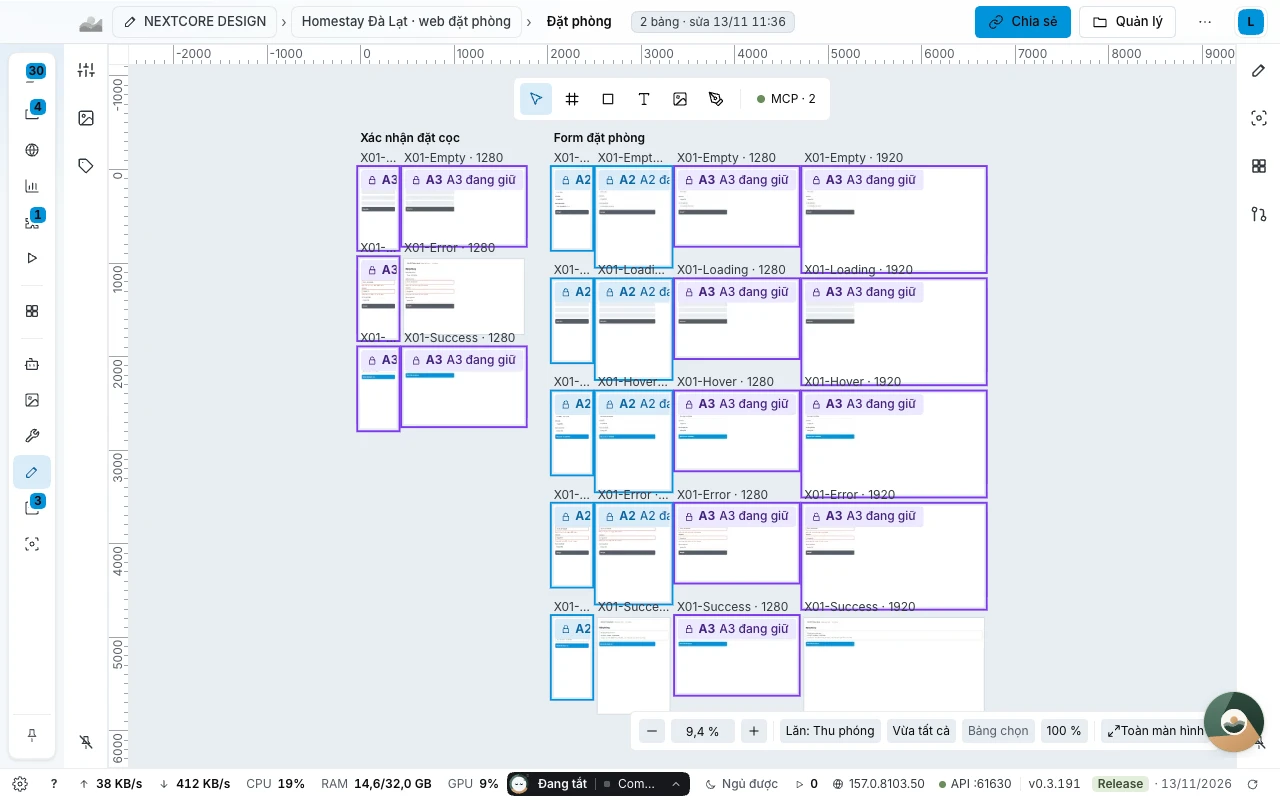
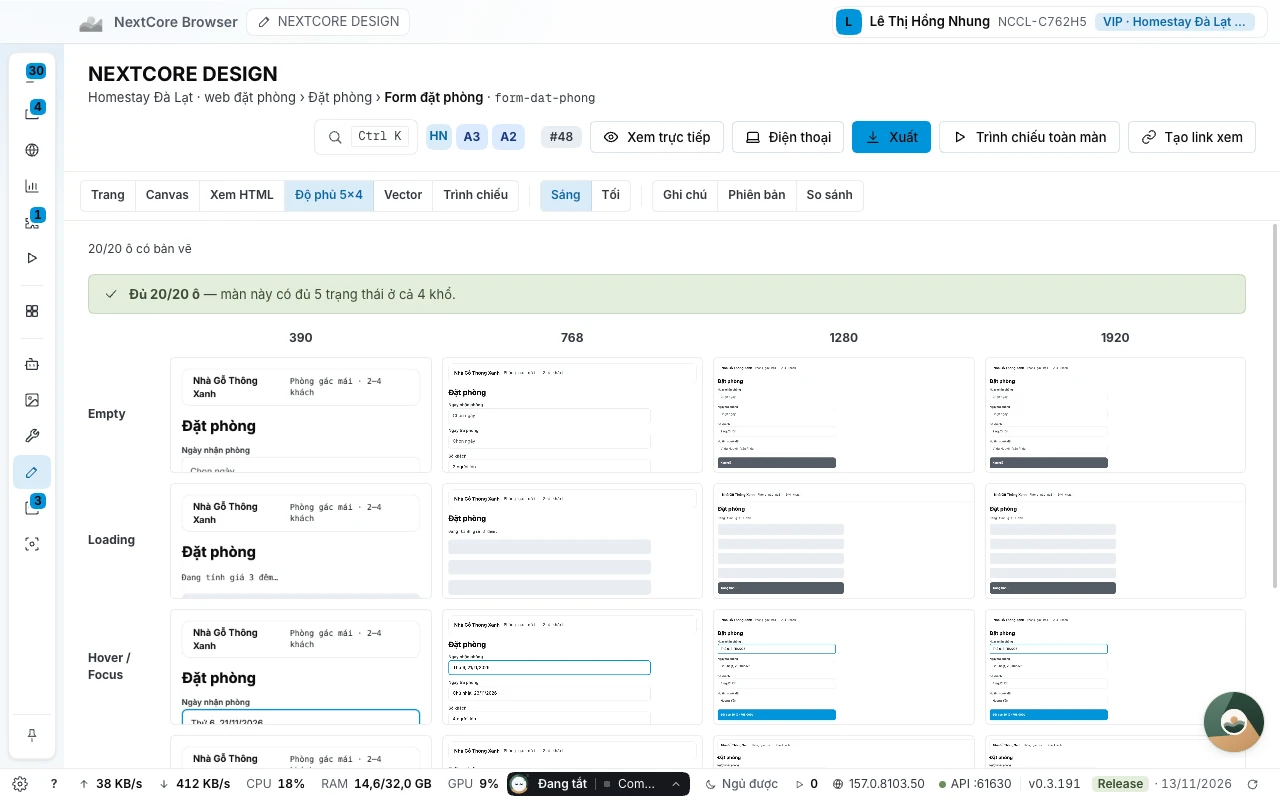
Từ 0.3.172, mở một màn là vào tab Trang: các bảng đã vẽ xếp thành lưới, hàng là trạng thái, cột là khổ máy. Ô chưa vẽ không chiếm chỗ, nên màn chỉ có một bảng thì thấy đúng một bảng. Tab phụ Độ phủ 5×4 đếm ô còn thiếu và hiện chip cho từng ô.
| Vùng | Có gì |
|---|---|
| Bảng trái | Trang: thêm, đổi tên, kéo để đổi thứ tự. Lớp: cây bảng ▸ khung ▸ chữ, bấm một lớp để chọn và cuộn tới, ô tìm lớp. Tài sản (ảnh, khối dùng lại) và Token đang dùng, kèm màu viết tay nằm ngoài token |
| Thanh công cụ nổi | Chọn V · Khung B · Hình R · Chữ T · Ảnh K · Pen P; Esc về Chọn. Cầm một công cụ rồi bấm bảng là mở bảng đó ở chế độ sửa tay |
| Bảng phải | Design · Inspect (rộng × cao, x/y, CSS sinh ra, token, độ tương phản của phần tử dưới điểm bấm) · Trạng thái & khổ (lưới 5×4, chip ô thiếu, nút giao agent vẽ phần thiếu) |
Bảng trái chỉ hiện khi vùng bản design rộng từ 900 px; hẹp hơn thì giữ dải chip như trước.
Từ 0.3.183, thu phóng canvas bằng bàn phím như Figma: Ctrl/⌘ + = phóng to, Ctrl/⌘ + − thu nhỏ, Ctrl/⌘ + 0 về 100 % (phím số bên phải cũng được). Phím chỉ đổi canvas, không phóng cả cửa sổ app. Khi vừa bấm một nút trên thanh công cụ, các phím V B R T K P và phím thu phóng vẫn chạy, không cần bấm lại vào canvas.
Từ 0.3.194, bốn canvas (Trang, Màn, Sửa tay, Vector) dùng chung một bảng phím, không còn mỗi nơi một kiểu:
- Thu phóng: ⇧0 về 100 %, ⇧1 vừa khung, ⇧2 vừa vùng chọn, + và −, Ctrl/⌘ + 0 và =.
- Sửa tay và Vector: Ctrl/⌘ + Z hoàn tác, Ctrl/⌘ + Y làm lại, Ctrl/⌘ + A, C, X, V, D; mũi tên dịch 1 px, giữ ⇧ dịch 10 px. Vector có thêm giữ Space để kéo khung nhìn và kéo vùng để chọn.
- Riêng Sửa tay: ] và [ đưa lớp lên hoặc xuống, Ctrl/⌘ + G gom nhóm, thêm ⇧ để bỏ nhóm, Alt + A, D, W, S, H, V căn lề.
- Esc trong canvas không còn thoát khỏi bản design: lần lượt nhả công cụ, chọn lớp cha, bỏ chọn rồi đứng yên.
Từ 0.3.178, hai bảng thu về thanh mép rộng 44 px để canvas chiếm gần trọn màn (khổ 1920 khoảng 92 %). Bấm biểu tượng trên thanh mép hoặc rê chuột vào mép để mở; bảng mở phủ lên canvas, canvas không co lại. Bảng tự thu sau 8 giây không thao tác (đổi từ 3 tới 60 giây), không thu khi bạn đang trỏ, nhấn hay gõ trong bảng; bấm Ghim để giữ mở. Bảng phải tự mở khi bạn chọn một bảng vẽ và thu khi bỏ chọn. Đầu màn gọn còn một hàng: ‹ · bản design › trang · số bảng · Sắp xếp · Chia sẻ · Quản lý · ⋯ (Mở trong Penpot).
Bảng đang có agent sửa thì viền vàng kèm biểu tượng khoá và tên viết tắt của agent; chấm MCP · N trên thanh công cụ cho biết bao nhiêu agent
đang giữ bảng trong trang này, bấm để xem ai, máy nào và còn bao lâu thì nhả. Bấm vào bảng đang bị giữ không mở được tới khi agent nhả.
Giao agent vẽ phần thiếu từ bảng phải cần màn có gắn #issue; chưa có thì NCD hỏi số issue rồi mới giao.
Tạo bằng agent
Từ 0.3.165, trong một thư mục bấm Tạo bằng agent:
- Ghi mô tả màn cần vẽ, đặt tên (bỏ trống thì lấy từ mô tả), chọn trạng thái và khổ cần vẽ.
- Bấm Giao agent. NCD tạo màn rỗng rồi giao việc cho một agent đang rảnh trên máy bạn qua NEXTCORE TERMINAL.
- Agent gửi từng ô về; ngăn hiện ô nào đã có, ô nào còn thiếu. Xong thì bấm mở màn để xem.
Từ 0.3.168, lời giao việc và các dòng hướng dẫn trong NCD gọi công cụ bằng tên tiếng Anh (ncd_draw, ncd_read, ncd_check, ncd_screen, ncb_file), đúng tên agent thấy trong danh sách công cụ MCP.
Không có agent rảnh thì việc báo lỗi, mô tả vẫn giữ để Thử lại. Gắn #issue cho thư mục để việc vào sổ, điều phối giao khi có máy rảnh.
Từ 0.3.170, agent dựng sẵn cả khung (thư mục, màn, bảng chờ) bằng một lệnh ncd_project build-skeleton trước khi vẽ; chạy lại không tạo trùng.
Giao agent xong, NCD tự mở cửa sổ xem trực tiếp cả dự án: bật Theo agent (mặc định) thì khung tự nhảy tới màn agent vừa gửi. Chọn màn khác thì tắt theo dõi, có dải Quay lại theo agent; phím A bật lại.
Từ 0.3.171, agent vẽ từng lớp: khung bố cục, rồi khối, rồi chữ và ảnh, cuối cùng là phần riêng của từng trạng thái. Mỗi lớp hiện ngay trên cửa sổ xem trực tiếp; phần vừa vẽ nháy viền xanh kèm nhãn «Agent … đang vẽ».
Nút Dòng thời gian (phím L) liệt kê từng bước: ai làm, thêm hay sửa bao nhiêu phần, lúc nào. Bấm một bước để xem lại bản vẽ lúc đó; agent vẽ tiếp thì dải vàng đếm số bước mới, bấm Về hiện tại để quay lại.
Muốn chen ngang: Góp ý gửi lời nhắn vào tab agent đang vẽ (gắn vào phần đang chọn ở chế độ Đo nếu có), Dừng agent bảo agent dừng sau bước đang làm, phần đã vẽ giữ nguyên. Cả hai đều lưu thành ghi chú của màn, nên agent vẫn đọc được khi tab đã đóng.
Từ 0.3.184, cửa sổ xem trực tiếp phát lại từng nét agent vẽ, đúng thứ tự agent ghi: con trỏ mang tên agent bay tới, khung được kéo từ góc kèm kích thước rộng × cao, rồi nền hiện dần; chữ được gõ từng ký tự; chỗ agent sửa được khoanh chọn trước khi đổi. Hai agent cùng vẽ một màn thì mỗi agent một con trỏ, một màu.
Trang chỉ diễn lại thao tác đã ghi. Agent vẽ nhanh hơn tốc độ phát lại thì trang tua nhanh (×2, ×4) và hiện dải vàng «Đang phát lại thao tác lúc …»; bấm Tới hiện tại để thấy ngay bản mới nhất.
Tắt bằng nút Phát lại nét hoặc phím P (khi đó phần vừa vẽ nháy viền như trước). Máy bật giảm chuyển động thì phát lại tắt sẵn. Ở chế độ cả dự án, phát lại chỉ chạy khi đang Theo agent.
Từ 0.3.172, hai agent cùng muốn sửa một bảng thì agent sau nhận lỗi NCB-4090 kèm tên agent đang giữ và số giây phải chờ, và có thể chờ khoá
thay vì báo hỏng. Tên tác giả trên dòng thời gian và ghi chú là tên tab «NCB · #N» của agent thay cho mã khó đọc.
Agent xoá được dự án (còn màn thì phải xác nhận), khôi phục, hoặc dời dự án vào nhóm Lưu trữ và đưa ra lại.
Từ 0.3.173, chấm MCP · N đếm cả agent đang chèn phần mới, không chỉ agent đang giữ bảng. Mỗi agent có một màu viền riêng (tối đa 4 màu trên một trang) và huy hiệu «viết tắt · tên — đang vẽ / đang giữ» ở góc bảng. Bấm một hàng trong danh sách MCP · N để nhảy tới bảng đó.
Agent vẽ hoặc sửa qua ncd_draw / ncd_edit phải ghi số issue; thiếu thì nhận lỗi THIEU_ISSUE. Vẽ tay trong NCD không bị buộc.
Màn gắn issue có chip #số ở dòng màn, đầu màn và bảng phải (màu theo issue đang mở hay đã đóng), lọc được Issue mở / Đã đóng / Chưa gắn.
Trên issue GitHub, NCD giữ một comment duy nhất liệt kê link ncd:/ của các màn gắn issue đó và sửa tại chỗ khi có màn mới.
Ghi chú màn (ncd_note) có khuôn 6 dòng để agent sau đọc là hiểu.
Mỗi dự án có một tệp DESIGN.md (màu, chữ, khoảng cách, 5 trạng thái, vùng chạm 44 px) dựng từ bộ token của bạn. Agent đọc tệp này trước khi vẽ. Bạn sửa được nội dung; Dựng lại ghi đè bằng bản mới từ token.
Từ 0.3.186, agent đặt được cỡ cho từng phần tử con trong khung tự xếp (auto layout) theo từng chiều, như Figma: cố định (đúng số px), ôm nội dung hoặc lấp chỗ trống của khung cha, kèm giới hạn nhỏ nhất và lớn nhất. Canvas và bản xuất HTML dựng cỡ theo cùng một cách nên khớp nhau. Bản vẽ cũ không khai cỡ thì giữ nguyên như trước. Nhập từ Penpot thì giới hạn nhỏ nhất, lớn nhất được giữ.
Cũng từ 0.3.186, khi được giao sửa một màn đã có trong app, agent mặc định chép màn gốc đang chạy rồi chỉ vẽ phần thay đổi, giữ bố cục, khối, màu và luồng bấm cũ. Agent chỉ vẽ màn mới khi màn đó chưa có, khi bạn yêu cầu rõ, hoặc khi đo được màn hiện tại có lỗi nặng (nhiều chữ thiếu tương phản, vùng chạm quá nhỏ, tràn ngang ở từ hai khổ trở lên). Bản vẽ gốc lệch với app đang chạy thì agent cập nhật bản gốc trước rồi mới vẽ thay đổi.
Dự án gắn repo của bạn
Từ 0.3.186, dự án NCD gắn với repo không phải của NextCore được vẽ bằng màu và token của chính repo đó, không còn bộ màu NextCore:
- NCD đọc token từ repo: biến CSS (
:root,@theme, khối chế độ tối), theme Tailwind, tệptheme.tshoặc tệp token dạng JSON. Mỗi màu ghi kèm giá trị dự phòng nên bản xuất vẫn đúng màu khi mở riêng. - DESIGN.md của dự án liệt kê token của repo và chỉ giữ luật phổ quát (tương phản chữ và viền, vùng chạm từ 24 px, vòng focus, không tràn ngang). Luật riêng của NextCore như tên người Việt, sentence case hay vùng chạm 44 px không áp vào.
- Kiểm màn (
ncd_check) chấm theo đúng các luật phổ quát đó. - Nhập HTML từ repo của bạn giữ nguyên mã màu gốc. Repo có bảng token thì NCD gợi ý token gần nhất với từng màu, không tự đổi. Từ 0.3.186, HTML đã viết bằng token (
var(--…)) thì NCD giữ đúng token tác giả viết.
Từ 0.3.187, HTML xuất từ dự án gắn repo của bạn không còn biến var(--ds-*) nào của NextCore, chỉ có token của repo. Hồ sơ dự án học token cả từ tệp theme.ts. Màn dùng token lạ thì câu báo nêu đúng nguồn token NCD đã đọc.
Repo chưa có bản vẽ nào thì agent nhận việc giao diện sẽ dừng trước dòng mã đầu tiên và hỏi bạn chọn: vẽ trong NEXTCORE DESIGN trước, dùng công cụ bạn quen (Figma, Penpot…), hay code thẳng. Lựa chọn được ghi vào hồ sơ dự án, lần sau không hỏi lại. Repo đã có token hoặc bộ UI kit thì agent dùng token sẵn có, NCD chỉ là tuỳ chọn. Repo đã dùng Figma, Storybook hay công cụ khác thì agent làm theo công cụ đó.
Xuất và chia sẻ
Ctrl+Shift+Emở hộp Xuất: PNG, JPG, WebP, SVG, PDF nhiều trang, PPTX, HTML, hoặc gói.ncd.- Xuất cả một thư mục hoặc cả dự án: PDF gộp thành một tệp, PPTX mỗi ô một trang chiếu.
- Cửa sổ xem trực tiếp tự cập nhật khi bản vẽ đổi; quét mã QR để xem trên điện thoại cùng Wi-Fi.
- Tạo link xem gửi bản vẽ cho người không cài app: có hạn dùng, mật khẩu tuỳ chọn, thu hồi bất cứ lúc nào. Từ 0.3.172, dán link vào Zalo hoặc Messenger sẽ hiện ảnh xem trước của bảng chính; link có mật khẩu không gửi ảnh.
- Từ 0.3.178, nút Chia sẻ nằm ngay đầu bản design (chọn trang đang xem hoặc cả bản design) và trong thanh điều khiển trình chiếu (màn này hoặc cả thư mục). Mặc định hạn 7 ngày; bấm Tạo link là link được chép sẵn, chỉ hai lần bấm từ đầu màn.
- Từ 0.3.182, hạn tự chọn của link xem là một ô chọn ngày (hôm nay tới 90 ngày sau) và một ô giờ gõ được, thay cho hộp lịch của hệ điều hành.
Trình chiếu
Từ 0.3.178:
- Tự chạy: phím P hoặc nút Tự chạy, mỗi màn 3, 5, 8 hoặc 12 giây (mặc định 5, app nhớ lựa chọn), bật Lặp để chạy vòng. Vạch mảnh trên cùng cho biết còn bao lâu sang màn kế. Bạn chạm vào thì tự chạy nghỉ 8 giây rồi tiếp; màn lỗi được bỏ qua.
- Chuyển màn không phải chờ: app nạp trước hai màn trước và sau màn đang xem.
- Đổi màn: lăn chuột hoặc touchpad (một lần lăn là một màn), Space / Shift + Space, PageUp / PageDown, bấm nửa trái hoặc nửa phải màn, vuốt trên màn cảm ứng, bấm ảnh nhỏ ở dải dưới để nhảy thẳng, hoặc bấm «n / N» rồi gõ số màn. F toàn màn hình. So sánh chuyển sang phím C, khung thiết bị sang K.
- Mở lại trình chiếu thì app hỏi Tiếp tục màn N.
Mở lại đúng chỗ cũ
Từ 0.3.178, app cập nhật xong hoặc bạn tắt rồi mở lại thì NCD về đúng bản design, trang, bảng và màn đang xem. Mục đó đã bị xoá thì lùi về cấp cha gần nhất. Tắt trong SETTINGS › Nhiều máy › Mở lại nơi tôi đã ở.
Nhiều máy
Từ 0.3.182, trang chủ NCD và khối Máy & vai của NextCore Command có bảng Ai đang vẽ gì: mỗi hàng là một agent đang ở màn nào, trên máy nào, tab nào, repo và issue nào, làm mới 3 giây một lần. Bấm một hàng để mở đúng màn đó. Giao một bảng hoặc một lô Migrate cho agent thì việc mang theo repo của bản vẽ, nên NCB chỉ giao vào tab đang mở đúng repo đó (không có thì mở tab mới ở worktree của repo).
Từ 0.3.186, tab agent đang vẽ có thẻ «Đang vẽ / Đã vẽ» ngay trên hàng tab của NEXTCORE TERMINAL. Bấm Mở trong NCD trên thẻ (hoặc một hàng trong Ai đang vẽ gì) thì NCD mở đúng dự án, màn và bảng ở chế độ xem, không giành khoá của agent.
Từ 0.3.172, khi bật đồng bộ NCD giữa các máy, ghi chú của màn và ảnh trong kho tài sản đi theo cùng bản vẽ (trước chỉ mang màn). Ghi chú viết ở máy khác được chuyển tới tab agent đang giữ màn đó. Ảnh lớn hơn khoảng 8 MB chưa đồng bộ được, vẫn nằm ở máy gốc.
Phóng to khung vẽ
Khung vẽ phóng to bằng ⇧0, ⇧1, ⇧2 và dấu −. Đổi hoặc tắt phím trong sổ phím tắt.
Xuất ảnh hàng loạt khi máy ít RAM
Từ 0.3.202, khi RAM trống dưới 4 GB, xem trước ảnh chỉ mở một cửa sổ chụp thay vì nhiều cửa sổ cùng lúc. Xuất chậm hơn nhưng không làm app chết giữa chừng. Mức dùng bộ nhớ của app được ghi vào nhật ký để tra sự cố.
Mới ở 0.3.204
- Dự án NextCore có bảng token riêng. Dự án dùng tiền tố token khác
--ds-(ví dụ nextcoreops) được nạp đúng bảng token của nó, và nạp lại khi tệp token đổi.ncd_checkhết báo nhầm D104/D105 cho các dự án này.
Lỗi hay gặp
| Gặp gì | Làm gì |
|---|---|
| Nhập từ Penpot báo phiên hết hạn (401) | Dán mã truy cập mới. NCD giữ các tệp đã đọc và quét tiếp |
| Một tệp trong lô nhập báo lỗi | Tệp lỗi không làm hỏng cả lô. Xem dòng tiến độ của tệp đó, nhập lại riêng tệp ấy |
| NCD báo tên phông thiếu | Bản vẽ dùng phông ngoài danh sách phông có sẵn trong app, nên bản xem và bản xuất không vẽ đúng phông đó |
| Bấm vào bảng mà không mở được | Một agent đang giữ bảng. Bấm huy hiệu để xem ai, máy nào và còn bao lâu thì nhả |
| Giao agent vẽ thì NCD hỏi số issue | Màn hoặc thư mục cần gắn #issue để việc vào sổ |
Agent nhận lỗi NCB-4090 |
Hai agent cùng sửa một bảng. Agent sau chờ khoá nhả rồi sửa tiếp |