Thư mục dữ liệu
App lưu gì, ở đâu; đổi thư mục dữ liệu sang ổ khác an toàn.
Làm gì
App giữ profile, trình duyệt, bản sao lưu và cài đặt trong một thư mục dữ liệu trên máy. Trang này nói thư mục đó nằm ở đâu, bên trong có gì, và cách chuyển nó sang ổ khác an toàn.
Lần đầu mở app: chọn nơi lưu
Cài mới, sau màn Đăng nhập, app hiện màn Chọn nơi lưu dữ liệu (chỉ một lần, ngay khi cài mới):
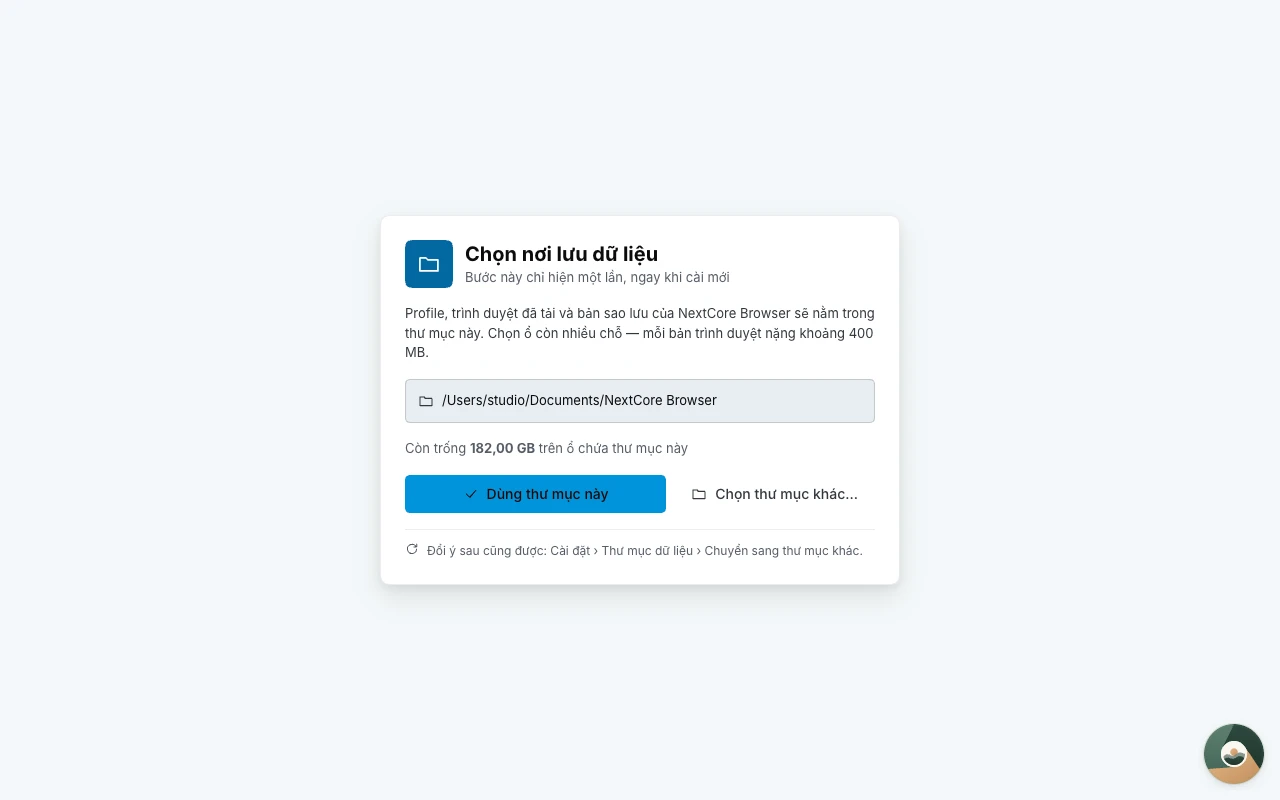
- Đề xuất sẵn
Documents\NextCore Browser(thư mục Tài liệu của bạn), kèm dòng Còn trống … trên ổ …. - Bấm Dùng thư mục này để nhận, hoặc Chọn thư mục khác…. Nên chọn ổ còn nhiều chỗ: mỗi bản trình duyệt nặng khoảng 400 MB, mỗi profile đã dùng thường 100–400 MB.
- Thư mục phải trống; nếu đã có tệp hoặc không ghi được, app báo lỗi ngay tại chỗ và không cho tiếp tục. Tệp của bạn không bao giờ bị ghi đè.
- Chọn trúng thư mục NextCore Browser cũ (cài lại máy, hoặc ổ dữ liệu cũ) thì app đếm profile, trình duyệt, bản sao lưu trong đó và cho bấm Dùng lại dữ liệu này: app chỉ trỏ sang thư mục đó, không chép gì. Không dùng lại được khi dữ liệu hỏng, do bản NextCore Browser mới hơn tạo ra, hoặc profile trong đó đang mở ở cửa sổ app khác; app ghi rõ lý do. Có lỗi thì Chọn thư mục khác… thành nút chính.
- Ổ còn dưới 2 GB thì app chặn và báo số GB còn trống.
- Không có quyền ghi, ổ chỉ đọc, ổ đầy hoặc thư mục đã bị xoá: app báo bằng câu tiếng Việt. Trên macOS kèm đường vào Cài đặt hệ thống › Quyền riêng tư để cấp quyền.
- Xong app báo Đang chuẩn bị thư mục… rồi Đang khởi động lại…, tự mở lại một lần để dùng kho dữ liệu ở thư mục mới.
Đổi ý sau cũng được, xem Đổi sang ổ khác.
Máy đã có dữ liệu từ bản cũ không gặp bước này. Dữ liệu còn nằm trong thư mục hệ thống (bảng dưới) thì khối Thư mục dữ liệu trong Cài đặt nhắc “khó tìm và dễ mất khi cài lại máy” kèm liên kết Dời sang … thư mục Tài liệu.
Mặc định nằm ở đâu (bản cũ, hoặc khi chưa chọn)
| Hệ điều hành | Thư mục |
|---|---|
| Windows | %APPDATA%\NextCore Browser |
| macOS | ~/ |
| Linux | ~/ |
Mở nhanh: nút Mở thư mục dữ liệu ở đầu màn SETTINGS. Dòng dưới tiêu đề Cài đặt luôn ghi đường dẫn đang dùng.
Khối Thư mục dữ liệu trong Cài đặt
SETTINGS › Dữ liệu và sao lưu › Thư mục dữ liệu ghi:
- Gốc: đường dẫn đang dùng.
- Dung lượng: tổng dung lượng và số tệp.
- Gồm:
profiles/.· extensions/ · browsers/ · backups/
Hai nút: Mở thư mục và Chuyển sang thư mục khác….
Bên trong có gì
<thư mục dữ liệu>/
  store.json        danh sách profile, nhóm, cài đặt
  profiles/<id>/    dữ liệu trình duyệt của từng profile (cookie, lịch sử, bộ nhớ trang)
  extensions/       bản chép tiện ích (tiện ích NextCore, Chrome Web Store)
  browsers/         NextCore Chromium app đã tải
  backups/          tệp sao lưu .ncbak
Máy bật Đồng bộ profile còn có thêm dữ liệu đồng bộ trong cùng thư mục; khi chuyển chỗ, app chép theo cả phần này.
Vùng tệp cho AI
SETTINGS › Dữ liệu và sao lưu › Vùng tệp cho AI. AI agent nối qua MCP (công cụ ncb_tep) chỉ thấy tệp trong các vùng liệt kê ở đây, gọi theo tên vùng, ví dụ hop-dong:/, không thấy đường dẫn thật trên máy.
- Bấm Thêm thư mục cho AI, Chọn… thư mục.
- Đặt tên vùng: chữ thường a–z, số và dấu gạch ngang, bắt đầu bằng chữ, không trùng vùng khác.
- Chọn quyền: Chỉ đọc (AI không tạo, sửa hay xoá được gì) hoặc Đọc + ghi (xoá tệp đi vào thùng rác của máy, khôi phục được). Bấm Thêm vùng.
Menu ⋯ ở mỗi hàng: Mở thư mục, đổi quyền, Gỡ vùng (có Hoàn tác). Vùng hệ thống của app không gỡ được.
Từ 0.3.191, nếu repo bạn mở trong NEXTCORE TERMINAL đã có kho bộ nhớ của agent (<gốc repo>/, có tệp MEMORY.md), app thêm một vùng hệ thống tên bo-nho trỏ vào kho đó. Agent dùng ncb_tep đọc và ghi vùng này, nên bộ nhớ đi giữa các máy cùng tài khoản qua trạm mà không cần git. Ghi đè một tệp đã có thì bản cũ được chép vào thư mục memory-ban-cu/ cạnh kho; các vùng khác vẫn không ghi đè. Chưa có kho nào thì vùng này không hiện và app không tự tạo thư mục.
App từ chối thư mục nhạy cảm: gốc ổ đĩa, cả thư mục nhà, AppData / Library / .config / .ssh, thư mục hệ thống, thư mục dữ liệu của app. Hai vùng không được lồng nhau. Thư mục bị xoá hoặc đổi chỗ thì hàng báo lỗi và cho chọn lại; trong lúc đó AI không dùng vùng đó. Chỉ bạn thêm hoặc sửa được vùng; AI không tự cấp quyền cho mình.
Đổi sang ổ khác
SETTINGS › Dữ liệu và sao lưu › Thư mục dữ liệu › Chuyển sang thư mục khác… mở hộp Chuyển thư mục dữ liệu:
- Hộp ghi Hiện tại và Sẽ chép (dung lượng, số tệp). Bấm Chọn thư mục mới….
- Tuỳ chọn Xoá bản cũ sau khi chép xong (không khuyến khích, nên giữ vài ngày).
- Bấm Chuyển. App sao chép toàn bộ profile, trình duyệt đã tải và bản sao lưu sang chỗ mới, đối chiếu số tệp và dung lượng, chỉ khi khớp mới chuyển sang dùng chỗ mới.
- Hộp báo “Đã chép N tệp … sang … và đối chiếu khớp từng tệp”. Bấm Khởi động lại ngay.
Chỗ cũ giữ nguyên nếu bạn không tick xoá; xoá tay khi chắc chắn mọi thứ chạy tốt.
App từ chối ngay (không chép gì) khi: thư mục đích không trống, nằm bên trong hoặc chứa thư mục dữ liệu hiện tại, không ghi được, hoặc ổ đích không đủ chỗ (báo cần bao nhiêu MB, còn bao nhiêu MB).
Lưu ý: Đóng hết profile trước khi đổi chỗ. Chọn ổ có đủ dung lượng: mỗi profile đã dùng thường chiếm 100–400 MB.
Lỗi hay gặp
| Gặp gì | Làm gì |
|---|---|
| Chọn nơi lưu lần đầu báo lỗi, không cho tiếp tục | Thư mục phải trống và ghi được. Chọn thư mục trống khác |
| App chặn vì ổ còn dưới 2 GB | Chọn ổ còn trống nhiều hơn. Mỗi profile đã dùng thường chiếm 100–400 MB |
| macOS báo không có quyền ghi | Cấp quyền ở Cài đặt hệ thống › Quyền riêng tư theo đường app đưa ra |
| Đổi sang ổ khác bị từ chối ngay | Thư mục đích không trống, nằm trong hoặc chứa thư mục dữ liệu hiện tại, không ghi được, hoặc ổ đích thiếu chỗ. App không chép gì nên dữ liệu cũ vẫn nguyên |
| Thêm vùng tệp cho AI bị từ chối | App không nhận thư mục nhạy cảm (gốc ổ, cả thư mục nhà, AppData, Library, .ssh, thư mục hệ thống) và hai vùng lồng nhau |