Nhóm và ghi chú
Gom profile theo nhóm có màu, sắp thứ tự nhóm; mỗi profile có 7 ô ghi chú (tài khoản, mật khẩu, 2FA, email, cookie, ghi chú), sửa tại chỗ hoặc gán hàng loạt từ tệp.
Làm gì
Gom profile theo nhóm có màu và giữ thông tin của từng profile trong 7 ô ghi chú (tài khoản, mật khẩu, 2FA, email, mật khẩu email, cookie, NOTE), sửa tại chỗ trên hàng hoặc gán hàng loạt từ tệp.
Từ 16/10 app chỉ còn nhóm, không còn thẻ. Đặc điểm phụ (vip, đăng bài, ngày đổi mật khẩu…) ghi vào ô NOTE của ghi chú.
Nhóm
Mỗi profile thuộc tối đa một nhóm, ví dụ Farm máy 1, KDV, QTV. Tên nhóm hiện ở dòng dưới tên profile, có chấm màu.
Màn Quản lý nhóm
Thanh bên › QUẢN LÝ NHÓM:
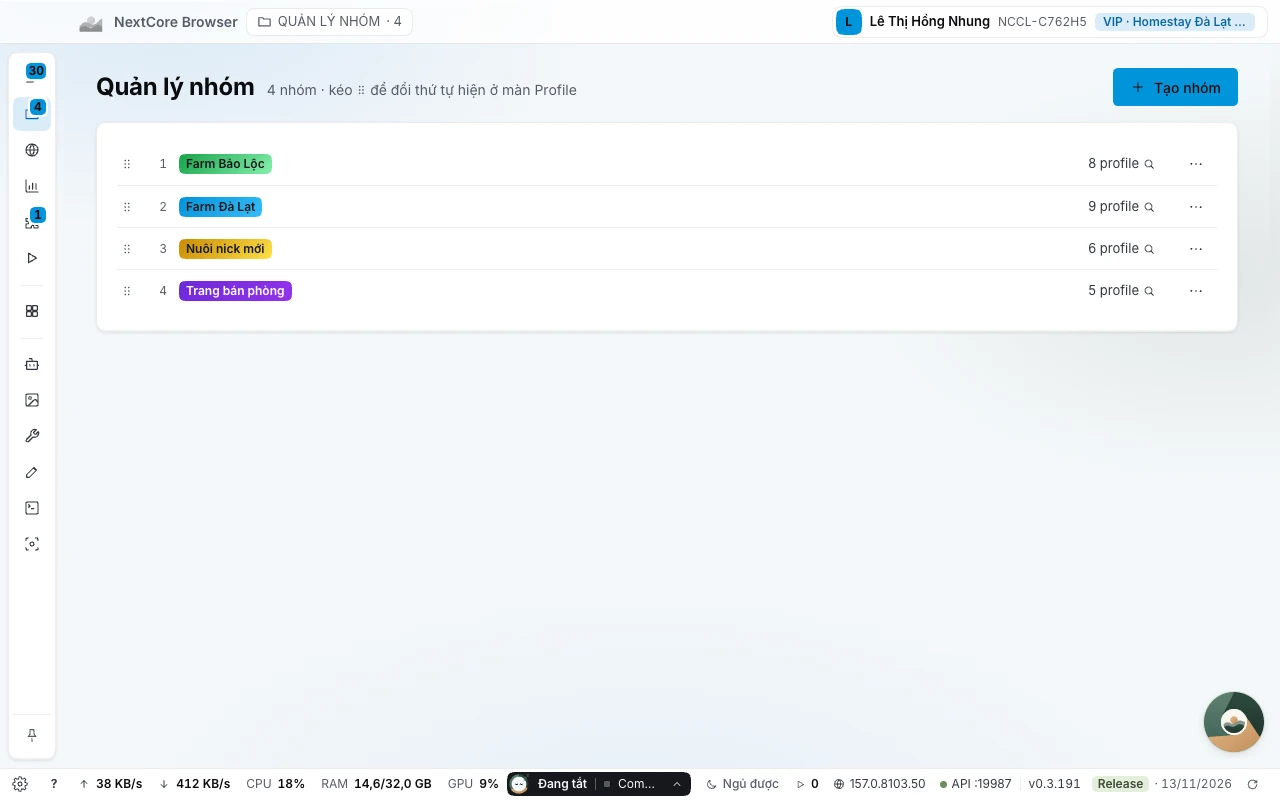
- Tạo nhóm: đặt Tên nhóm + chọn Màu. Có 12 dải màu sẵn (Xanh trời, Xanh biển, Chàm, Tím, Hồng, Đỏ, Cam, Hoàng hôn, Vàng, Xanh lá, Ngọc, Đất nung) hoặc Màu tự chọn: từ 0.3.182 nút + mở bảng 12 sắc × 4 độ sáng ngay trong app (trước là hộp chọn màu của Windows), vẫn gõ được mã
#RRGGBB. Nhóm mới tự lấy dải màu chưa nhóm nào dùng. Khối Xem trước cho thấy chip trông thế nào. - Nắm tay nắm 6 chấm, kéo lên/xuống để sắp thứ tự nhóm (bàn phím: Alt + ↑ / ↓ trên tay nắm, Esc huỷ khi đang kéo). Màn Profile hiện các khối nhóm đúng theo thứ tự này.
- Menu ⋯ › Đổi tên, đổi màu: đổi tên sẽ đổi trên mọi profile đang dùng.
- Menu ⋯ › Xem profile, hoặc bấm N profile: mở danh sách profile đã lọc sẵn theo nhóm đó.
- Menu ⋯ › Xoá nhóm: gỡ nhóm khỏi mọi profile; profile và dữ liệu trình duyệt giữ nguyên.
Cũng tạo được nhóm bằng cách gõ tên nhóm mới khi sửa profile.
Đưa profile vào nhóm
Chọn một hoặc nhiều profile › Đặt nhóm. Hộp Đặt nhóm cho N profile:
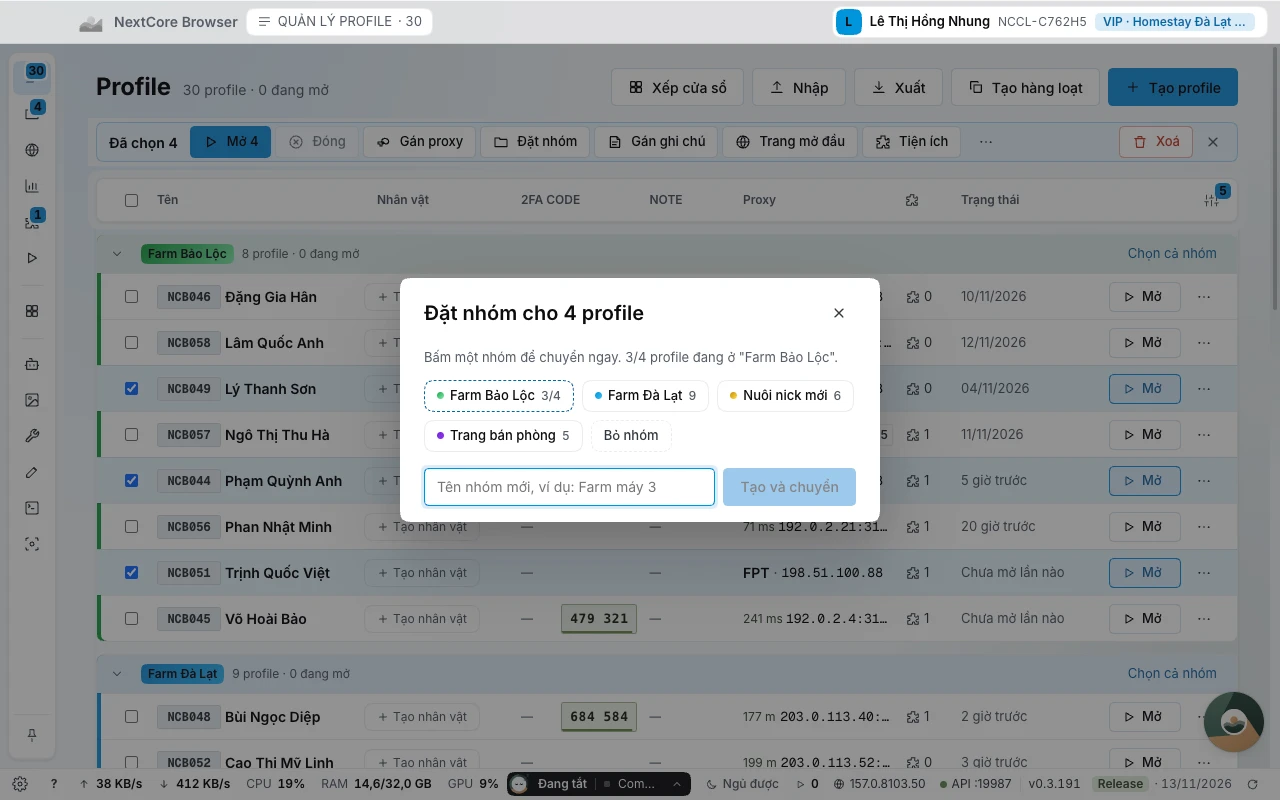
- Các nhóm đang có hiện thành nút, bấm là chuyển ngay. Nhóm mà cả vùng chọn đang ở có dấu ✓; nhóm chỉ một phần vùng chọn đang ở ghi “2/4”.
- Bỏ nhóm: đưa các profile ra khỏi nhóm.
- Ô Tên nhóm mới (tối đa 60 ký tự) + Tạo và chuyển (hoặc Enter). Gõ trùng tên nhóm có sẵn thì nút đổi thành Chuyển vào "…".
Đang Xem theo nhóm ở màn Profile thì kéo tay nắm 6 chấm của hàng thả sang khối nhóm khác cũng chuyển nhóm. Xem Chọn nhiều profile.
Ghi chú: 7 ô
Mỗi profile có 7 ô ghi chú, mỗi ô một dòng:
| Ô | Tên ô | Dùng cho | Tối đa |
|---|---|---|---|
| 1 | TÀI KHOẢN | UID hoặc tên đăng nhập | 120 ký tự |
| 2 | PWD ACCOUNT | Mật khẩu tài khoản | 120 |
| 3 | 2FA CODE | Khoá 2FA (Base32), mã 6 số hiện cạnh khoá. Xem Mã 2FA | 120 |
| 4 | Email khôi phục, kèm nút lấy OTP và mở hộp thư (Email và OTP) | 120 | |
| 5 | PWD EMAIL | Mật khẩu email | 120 |
| 6 | COOKIE | Cookie phiên đăng nhập | 10.000 |
| 7 | NOTE | Ghi chú thêm | 1.000 |
Mỗi ô là một cột trên danh sách profile. Tắt cột nào ở nút chọn cột thì ô đó ẩn; cột ghi chú đầu tiên đang hiện báo “+N” nếu các cột đang tắt còn chữ.
Khi bật Che thông tin đăng nhập (Ctrl + Shift + H), 6 ô đầu hiện dạng mosaic, rê chuột hoặc Tab vào ô để xem. Ô NOTE không che, trừ khi chữ trong đó là cookie. Cạnh ô đang che có nút chép.
Sửa tại chỗ trên hàng
Bấm vào ô ghi chú trên hàng là sửa được ngay: Enter lưu, Esc huỷ, bấm ra ngoài cũng lưu. Ô báo Đang lưu… rồi Đã lưu. Lưu lỗi thì ô giữ nguyên chữ đã gõ, ghi “Chưa lưu: …” kèm nút Thử lại.
Hộp Ghi chú
Menu ⋯ › Ghi chú… (hoặc chuột phải › Ghi chú…) mở hộp Ghi chú — tên profile với đủ 7 ô:
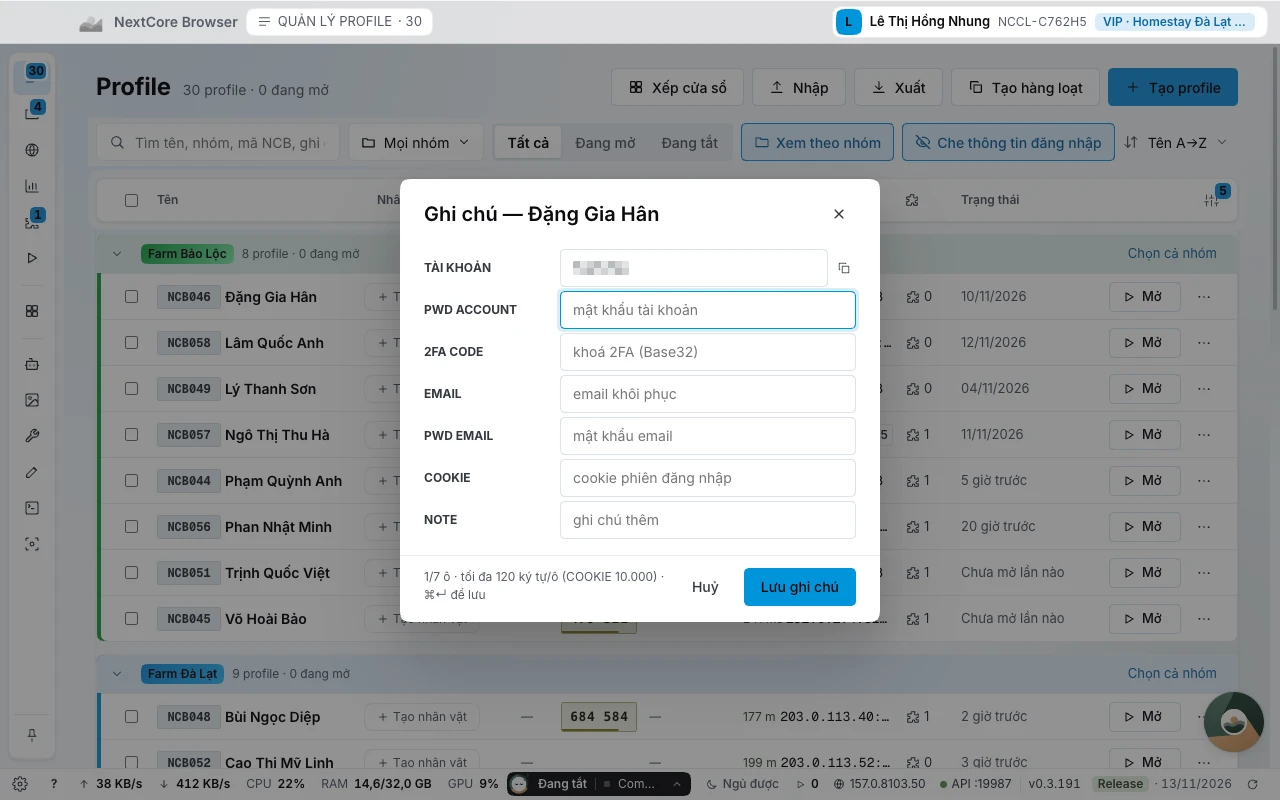
- Enter sang ô kế; ở ô cuối hoặc Ctrl + Enter (⌘ + ↵ trên Mac) để lưu. Hoặc bấm Lưu ghi chú.
- Chân hộp đếm số ô có chữ. Dán quá giới hạn một ô thì chân hộp báo phần dư bị cắt.
- Xoá hết chữ rồi lưu là xoá ghi chú.
Gán ghi chú hàng loạt từ tệp
Chọn nhiều profile › Gán ghi chú. Hộp đi theo 3 bước:
- Nạp tệp ghi chú tổng: dán vào ô, bấm Chọn tệp…, hoặc kéo thả một hay nhiều tệp
.txt/.csv. Mỗi hàng một profile, các ô ngăn bằng|theo thứ tựTÀI KHOẢN|PWD ACCOUNT|2FA CODE|EMAIL|PWD EMAIL|COOKIE|NOTE.a||cnghĩa là ô thứ 2 trống; hàng trống thì giữ nguyên profile đó. - Phần nào vào Ghi chú nào: chọn mỗi phần của hàng mẫu (hàng đầu) đổ vào ô nào. App tự bỏ hàng tiêu đề cột, tự xếp lại hàng có thứ tự khác theo loại dữ liệu (email, SĐT, UID, 2FA, proxy, link, cookie, ngày). Mục Mã 2FA của profile chọn cột đặt luôn khoá 2FA.
- Kiểm tra trước khi gán: xem từng hàng sẽ đổ vào profile nào, theo thứ tự trên danh sách. Tệp nhiều hàng hơn số profile đã chọn thì app đề nghị thêm profile có sẵn chưa chọn hoặc tạo profile mới; không đồng ý thì các hàng dư bị bỏ qua.
Bấm Gán ghi chú để ghi. Chân hộp tóm tắt trước: số hàng, số profile sẽ đổi, số profile đặt 2FA, số profile tạo mới.
Ô tìm ở màn Profile tìm được trong cả 7 ô ghi chú.
Ngôn ngữ
Từ 0.3.172, màn Nhóm và ghi chú hiện tiếng Anh khi bạn chọn English ở Cài đặt › Giao diện, hoặc chọn Theo hệ thống trên máy dùng tiếng Anh. Nội dung bạn nhập và dữ liệu lấy từ Facebook giữ nguyên ngôn ngữ gốc.
Lỗi hay gặp
| Gặp gì | Làm gì |
|---|---|
| Ô ghi chú ghi “Chưa lưu: …” | Lưu lỗi, ô vẫn giữ chữ đã gõ. Bấm Thử lại |
| Gán ghi chú báo phần dư bị cắt | Chữ dán vào một ô vượt giới hạn của ô đó. Tách phần dư sang ô NOTE |
| Cột ghi chú đầu báo “+N” | Có cột ghi chú đang tắt mà vẫn còn chữ. Bật lại ở nút chọn cột |
| Ô ghi chú hiện dạng mosaic | Đang bật Che thông tin đăng nhập. Rê chuột hoặc Tab vào ô để xem |